Adicionar e remover arquivos
Como importar, abrir, exportar, excluir e atualizar os arquivos de um draft no LiquidoDocs Explorer.
Arquivos no draft
No draft você pode preparar os arquivos que farão parte da próxima revisão documental.
A seção de arquivos mostra os documentos presentes no draft selecionado. A partir daí você pode adicionar novos arquivos, abri-los, exportá-los, excluí-los ou atualizar a lista.
Importar arquivos com arrastar e soltar
Para importar arquivos para o draft, arraste-os diretamente para a seção de arquivos. O Explorer os adiciona ao draft atual, para que você possa verificá-los antes de promover o conteúdo a revisão.
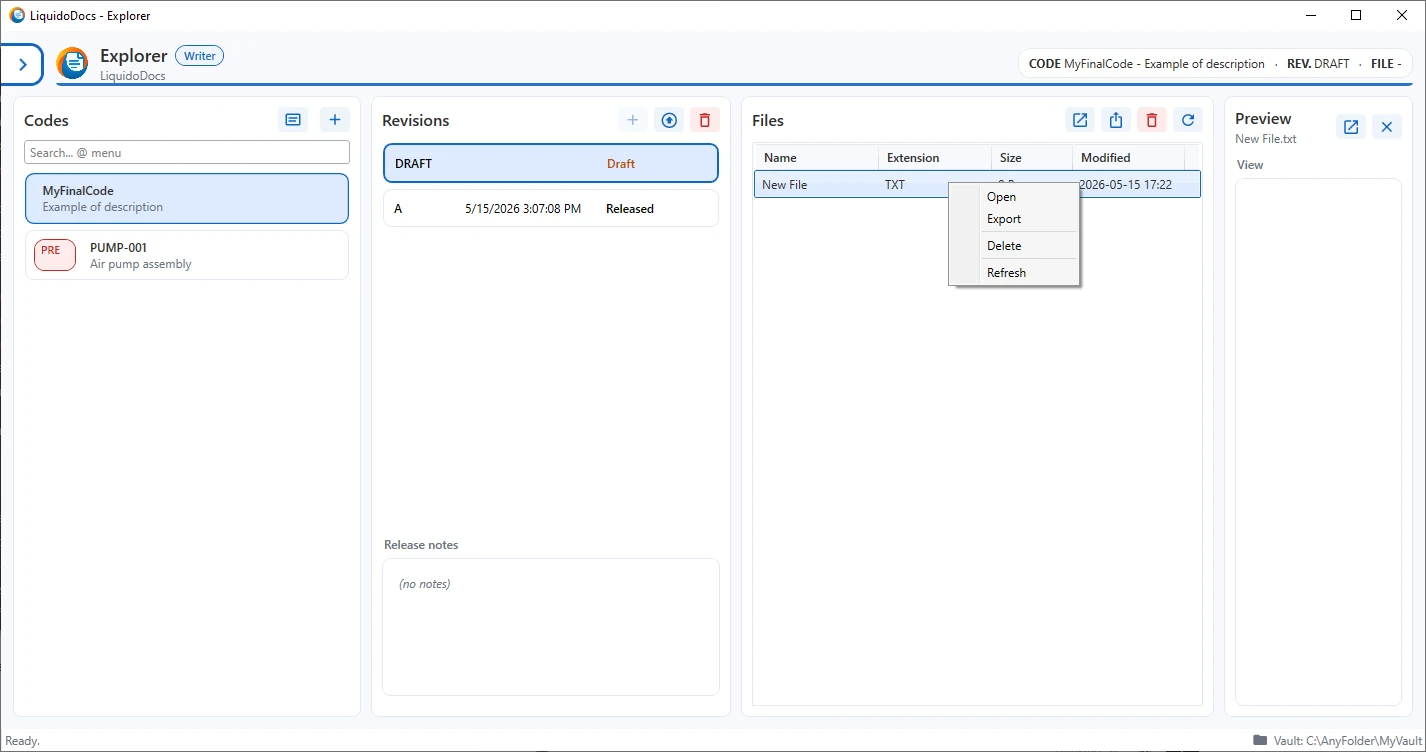
Comandos disponíveis nos arquivos
Depois de importar um ou mais arquivos, você pode usar os botões na parte superior da seção ou o menu contextual aberto com o botão direito do mouse.
- Abrir: abre o arquivo selecionado com o programa associado no sistema operacional.
- Exportar: copia o arquivo selecionado para fora do arquivo documental, para a localização escolhida pelo usuário.
- Excluir: remove o arquivo selecionado do draft atual.
- Atualizar: recarrega a lista dos arquivos mostrados na seção.
Arquivos e revisão
As alterações nos arquivos ocorrem no draft atual. Dessa forma você pode preparar o conteúdo documental antes de torná-lo oficial.
Quando o draft é promovido a revisão, os arquivos presentes nesse momento passam a fazer parte da revisão publicada.
Outras guias sobre rascunhos
Consulte as outras seções da documentação para criar um draft, promovê-lo a revisão ou excluí-lo.