Promover um draft a revisão
Como transformar um draft em uma revisão publicada no LiquidoDocs Explorer.
Do draft à revisão
Quando o conteúdo de um draft estiver pronto, você pode promovê-lo a revisão.
A promoção torna oficial o conteúdo documental preparado no draft. Os arquivos presentes no draft e as notas inseridas na janela de confirmação passam a fazer parte da nova revisão publicada.
Abrir a promoção do draft
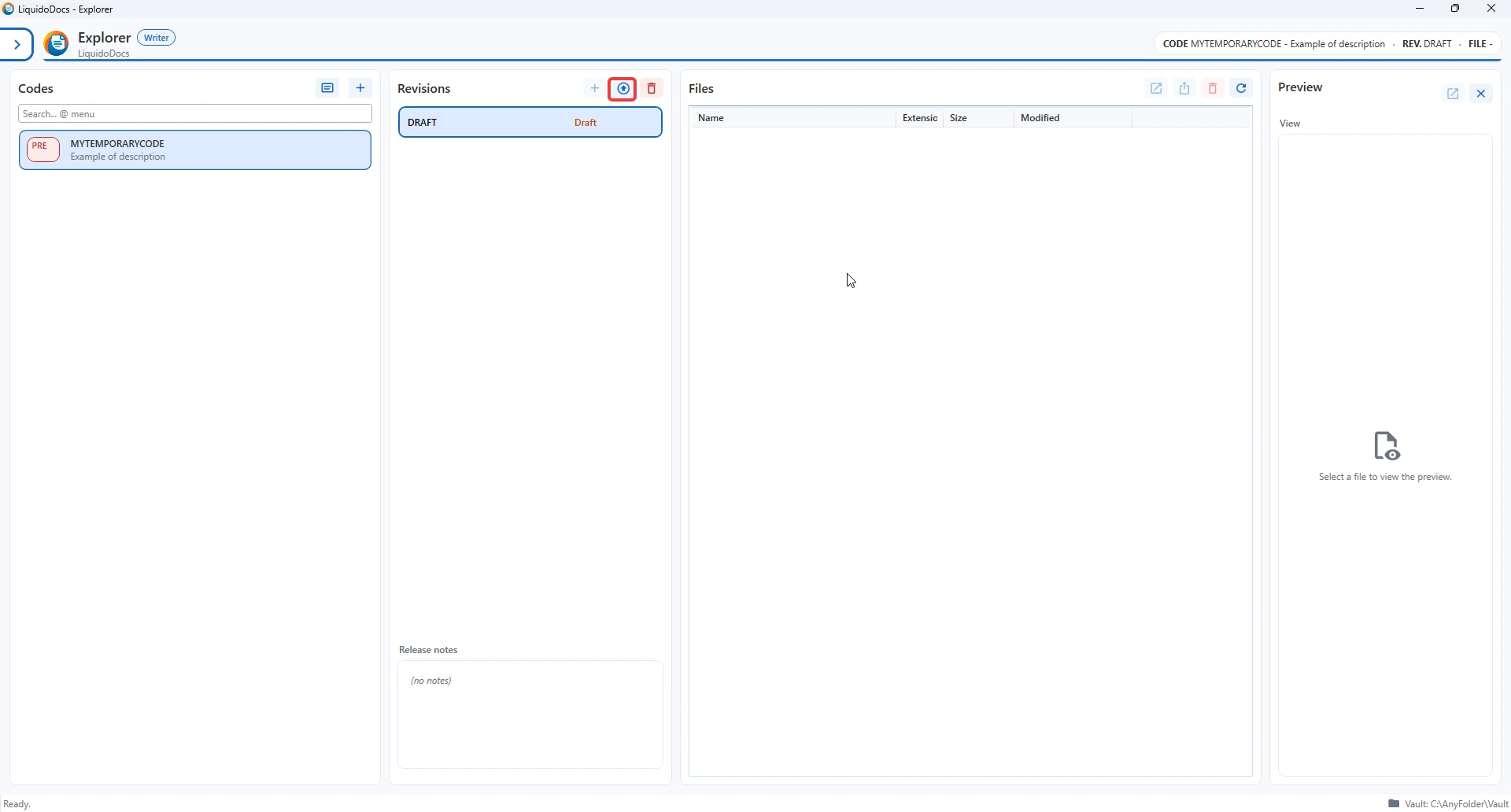
Selecione um código que tenha um draft e pressione o botão de promoção. O Explorer abre a janela de confirmação antes de criar a nova revisão.
Confirmar os dados da revisão
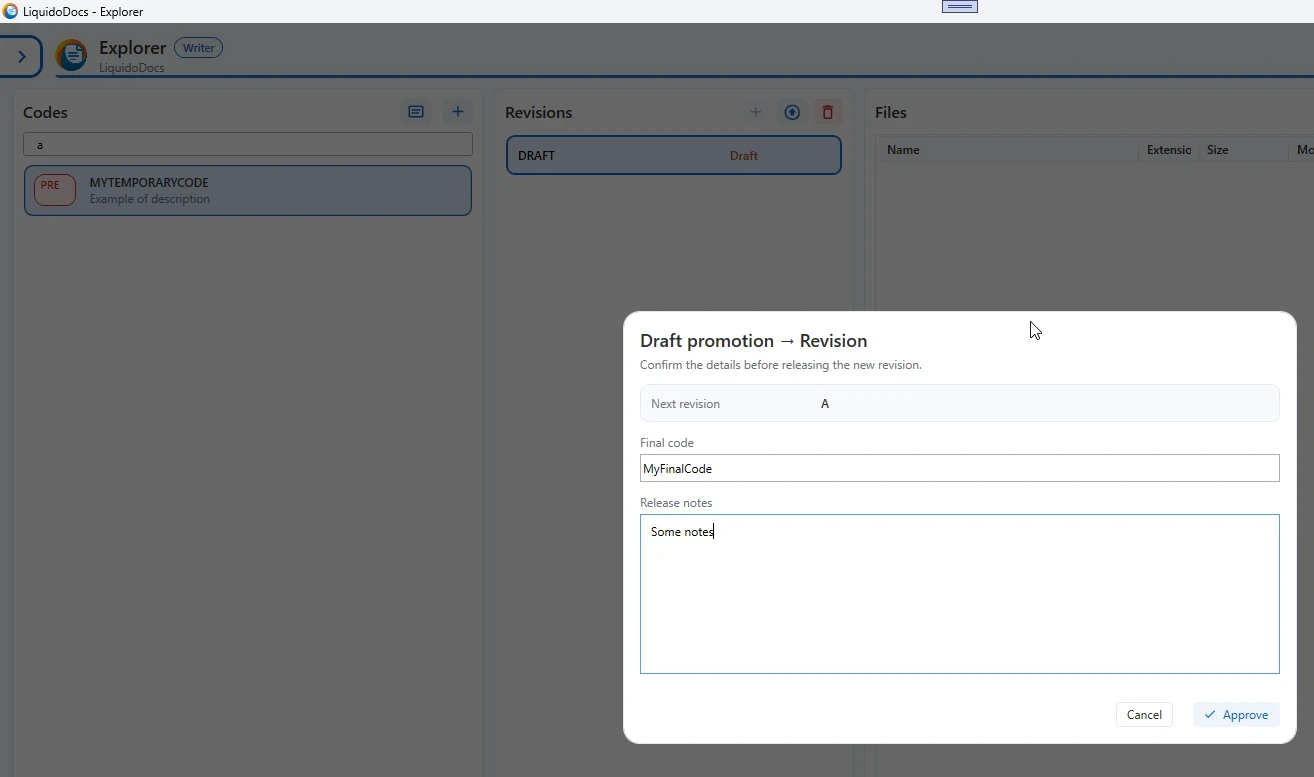
Na janela “Promoção bozza → Revisão” você pode verificar a revisão que será criada, confirmar o código final e inserir as notas de lançamento.
- Próxima revisão: mostra a próxima revisão que será gerada.
- Código final: permite confirmar ou corrigir o código final antes da publicação.
- Notas de lançamento: permite inserir uma descrição das alterações ou do conteúdo publicado.
Aprovar a revisão
Quando os dados estiverem corretos, pressione “Aprovar” para criar a nova revisão. Se não quiser prosseguir, pressione “Cancelar” para fechar a janela sem publicar o draft.
Primeira revisão e revisões posteriores
Quando você promove o draft inicial de um novo código, o Explorer cria a revisão A. A partir desse momento, o código deixa de estar em estado “pre”.
Para os códigos que já têm uma revisão publicada, os drafts posteriores são promovidos às revisões seguintes.
Outras guias sobre rascunhos
Consulte as outras seções da documentação para criar um draft, adicionar arquivos ou excluir um rascunho.