Crear un nuevo código
Cómo crear un nuevo código en LiquidoDocs Explorer y usarlo como contenedor documental.
Qué es un código en LiquidoDocs
En LiquidoDocs, un código es un elemento documental: puede representar un producto, un componente, un documento específico o un contenedor general de archivos técnicos.
Por ejemplo, una empresa puede elegir usar un único código “0001” para reunir planos, manuales, certificados e informes relacionados con el mismo elemento. Como alternativa, puede crear códigos más específicos, como “DR-0001” para un plano, “MNL-0001” para un manual y “CRT-0001” para un certificado.
Las familias y etiquetas ayudan después a clasificar estos elementos: por ejemplo, indicando que “DR-0001” es un plano, “MNL-0001” es un manual y “CRT-0001” es un certificado.
Antes de crear un código
Antes de crear un nuevo código, Explorer debe estar configurado correctamente y debe haber una licencia Writer válida disponible.
- Debes haber elegido ya una ubicación del Vault desde la configuración y reiniciado la aplicación. Abrir la guía de configuración
- Debes tener una licencia Writer válida para usar las funciones de creación y modificación de archivos. Abrir la guía de licencia
Abrir la creación del código
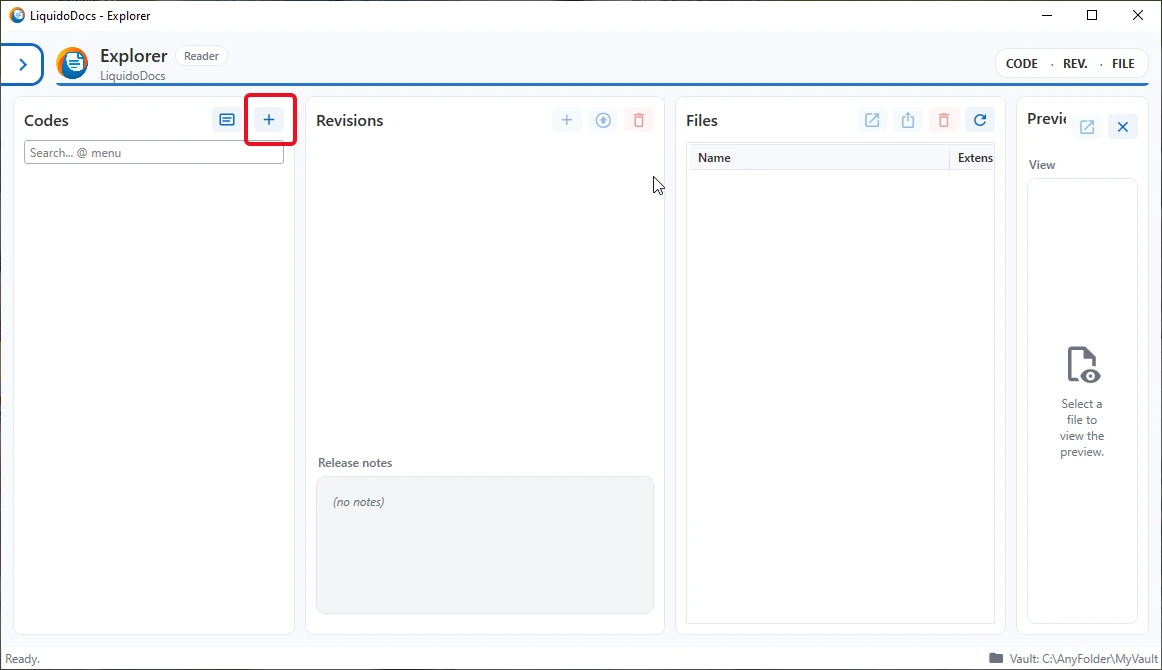
Para crear un nuevo código, ve a la sección “Códigos” y pulsa el botón “+”. Este comando abre la ventana de creación del nuevo elemento documental.
Introducir código y descripción
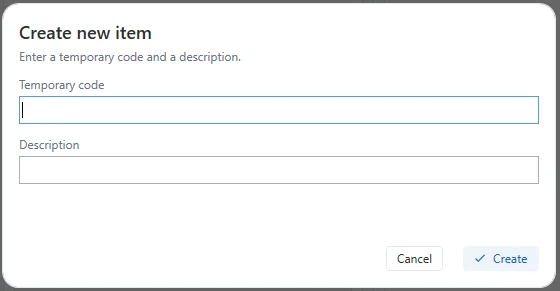
En la ventana de creación, introduce el código temporal y una descripción. El código identifica el elemento documental, mientras que la descripción ayuda a reconocer rápidamente el contenido o el propósito del elemento creado.
Por qué el código es temporal
El nombre del código es temporal hasta que el contenido se lleva a la revisión A. Durante esta fase inicial todavía puede modificarse, por lo que puedes corregir el nombre antes de hacer estable la primera revisión documental.
Mientras el código permanezca en revisión “pre”, también puede eliminarse eliminando su “draft”. Los términos “pre” y “draft” se mantienen en inglés en todos los idiomas de la interfaz.
Código recién creado
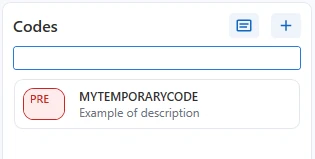
Después de la creación, el nuevo código aparece en la lista de códigos. Desde aquí podrás seguir trabajando en su draft, añadir archivos, asignar una descripción más precisa y preparar la primera revisión documental.
Otras guías sobre códigos
Consulta las otras secciones de la documentación para buscar códigos, modificar descripciones y asociar familias y etiquetas.