Búsqueda de códigos
Cómo buscar códigos, descripciones, etiquetas y familias en la sección Códigos de LiquidoDocs Explorer.
Buscar en la sección Códigos
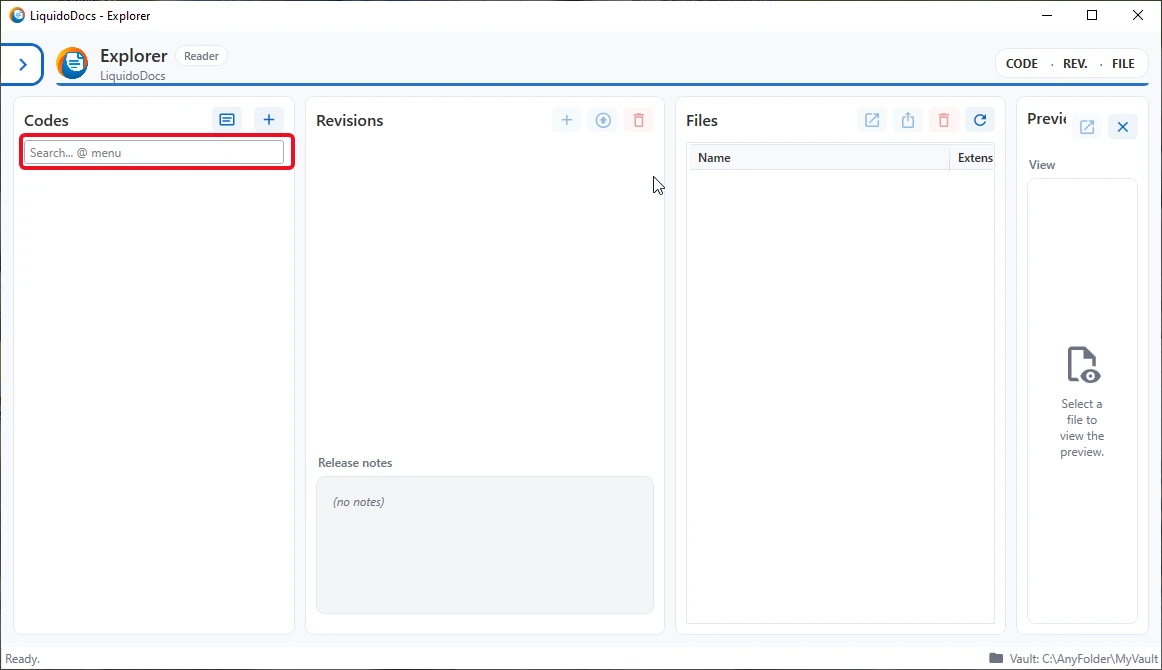
La barra de búsqueda de la sección Códigos permite filtrar los elementos del archivo de forma sencilla y progresiva.
Escribiendo en el campo de búsqueda puedes buscar por código y descripción. También puedes usar el menú de búsqueda para filtrar los resultados mediante etiquetas o familias.
Búsqueda por código y descripción
Si escribes texto normal en el campo de búsqueda, Explorer busca los elementos correspondientes por código y descripción. Es la forma más rápida de encontrar un documento cuando conoces parte del código o del texto descriptivo.
Ejemplo de búsqueda simple
Al escribir una parte del código o de la descripción, la lista se filtra automáticamente y muestra solo los elementos compatibles con el texto introducido.
Menú de búsqueda
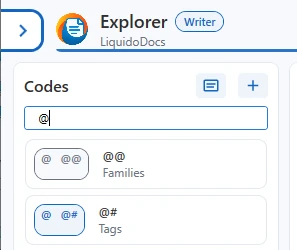
Al escribir el carácter “@” en el campo de búsqueda, se muestra el menú de filtros disponibles. Desde este menú puedes elegir si buscar mediante familias o etiquetas.
Búsqueda por etiqueta
Para buscar mediante etiquetas puedes usar el comando “@#”. Explorer muestra las etiquetas disponibles y permite seleccionarlas en la lista.
Sintaxis de etiqueta
El filtro de etiqueta usa la forma “@#NombreEtiqueta”. Después de seleccionar una etiqueta, Explorer vuelve a la búsqueda de elementos y muestra los códigos compatibles con el filtro introducido.
Puedes combinar el filtro de etiqueta con una búsqueda de texto libre en el mismo campo.
Búsqueda por familia
Para buscar mediante familia puedes usar el comando “@@”. Explorer muestra las familias disponibles y, después de la selección, permite elegir una de las opciones asociadas a la familia.
Sintaxis de familia
El filtro de familia usa la forma “@@Familia=Opción”. Después de seleccionar la familia y la opción, Explorer vuelve a la búsqueda de elementos y muestra los códigos compatibles con ese filtro.
Las familias son útiles cuando quieres filtrar elementos según clasificaciones estructuradas, no solo mediante palabras presentes en el código o la descripción.
Combinar texto, etiquetas y familias
La búsqueda puede combinar texto libre, etiquetas y familias. De este modo puedes restringir progresivamente la lista de códigos partiendo de información diferente.
Ejemplo de búsqueda combinada
Puedes buscar una palabra presente en el código o en la descripción y añadir un filtro de etiqueta o familia en el mismo campo de búsqueda.
Funciones avanzadas
La barra de búsqueda está pensada para ampliarse con el tiempo. En el futuro podrán añadirse filtros avanzados manteniendo el mismo principio: escribir en el campo, elegir el filtro propuesto y restringir los resultados.
Otras guías sobre códigos
Consulta las otras secciones de la documentación para crear nuevos códigos, modificar descripciones y asociar familias y etiquetas.