Eliminar un borrador
Cómo eliminar un borrador en LiquidoDocs Explorer y qué ocurre según el estado del código.
Eliminación del borrador
Un borrador puede eliminarse cuando ya no quieres conservar los cambios preparados.
La eliminación del borrador tiene efectos diferentes según si el código sigue en estado “pre” o ya tiene una o más revisiones publicadas.
Código en estado pre
Si el código todavía está en estado “pre”, eliminar el borrador significa eliminar completamente el código. Esto ocurre porque todavía no existe una revisión publicada que conservar.
Código con revisiones publicadas
Si el código ya tiene revisiones publicadas, eliminar el borrador elimina solo el trabajo en curso. Las revisiones anteriores siguen disponibles y consultables.
Usar el botón de papelera
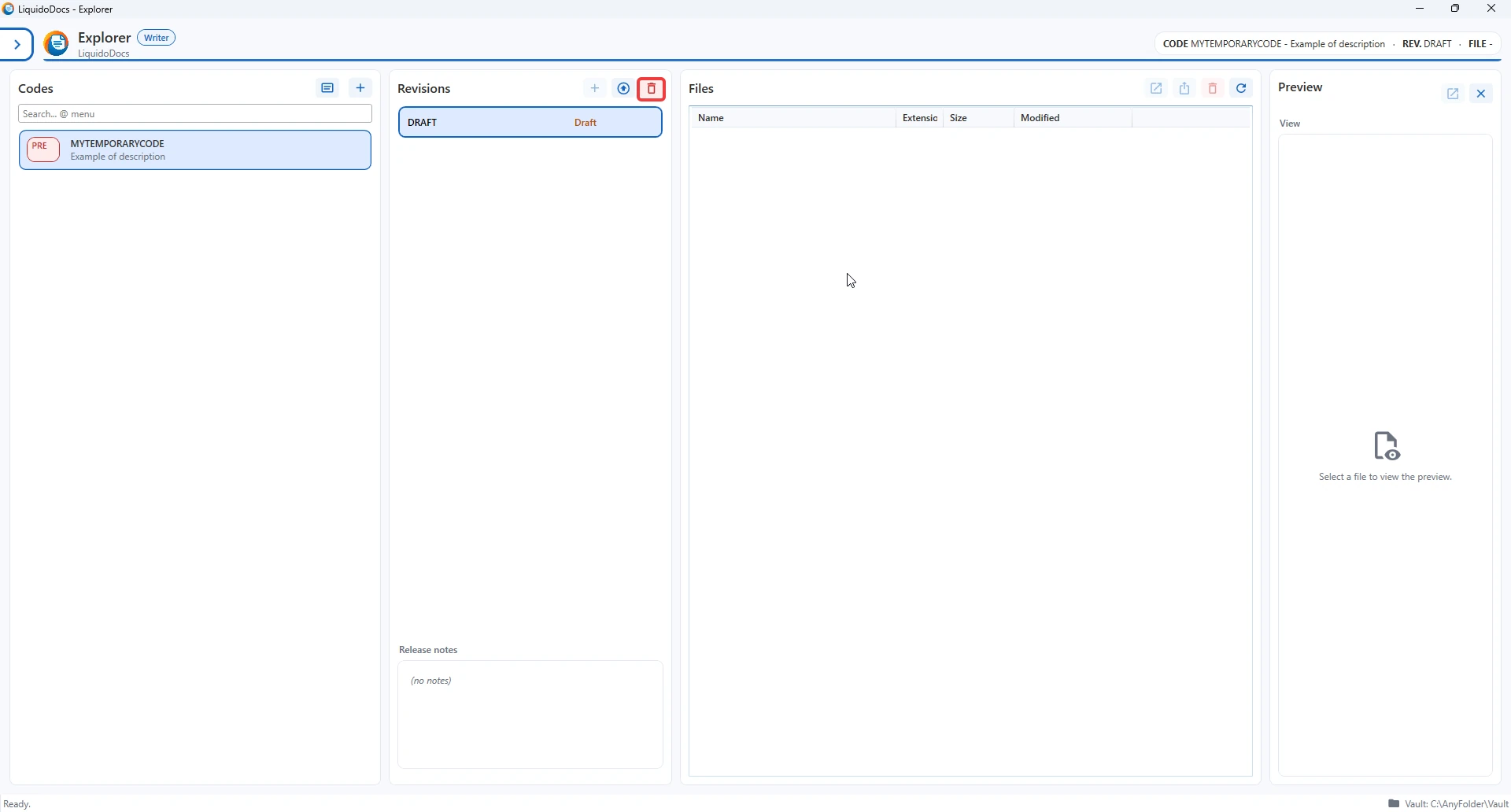
Para eliminar un borrador, selecciona el código y en la sección de revisiones pulsa el botón de papelera.
Confirmar la eliminación
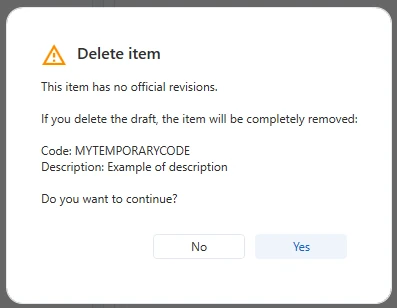
Después de pulsar el botón de papelera, Explorer muestra una solicitud de confirmación. El mensaje indica lo que va a suceder para que puedas comprobar la acción antes de continuar.
Después de la eliminación
Después de la confirmación, Explorer actualiza la situación del código según el estado anterior.
- Si el código estaba en estado “pre”, el código se elimina de la lista.
- Si el código tenía revisiones publicadas, el borrador se elimina pero las revisiones anteriores siguen disponibles.
Otras guías sobre borradores
Consulta las otras secciones de la documentación para crear un borrador, añadir archivos o promocionarlo a revisión.