Promover un draft a revisión
Cómo transformar un draft en una revisión publicada en LiquidoDocs Explorer.
Del draft a la revisión
Cuando el contenido de un draft está listo, puedes promoverlo a revisión.
La promoción hace oficial el contenido documental preparado en el draft. Los archivos presentes en el draft y las notas introducidas en la ventana de confirmación pasan a formar parte de la nueva revisión publicada.
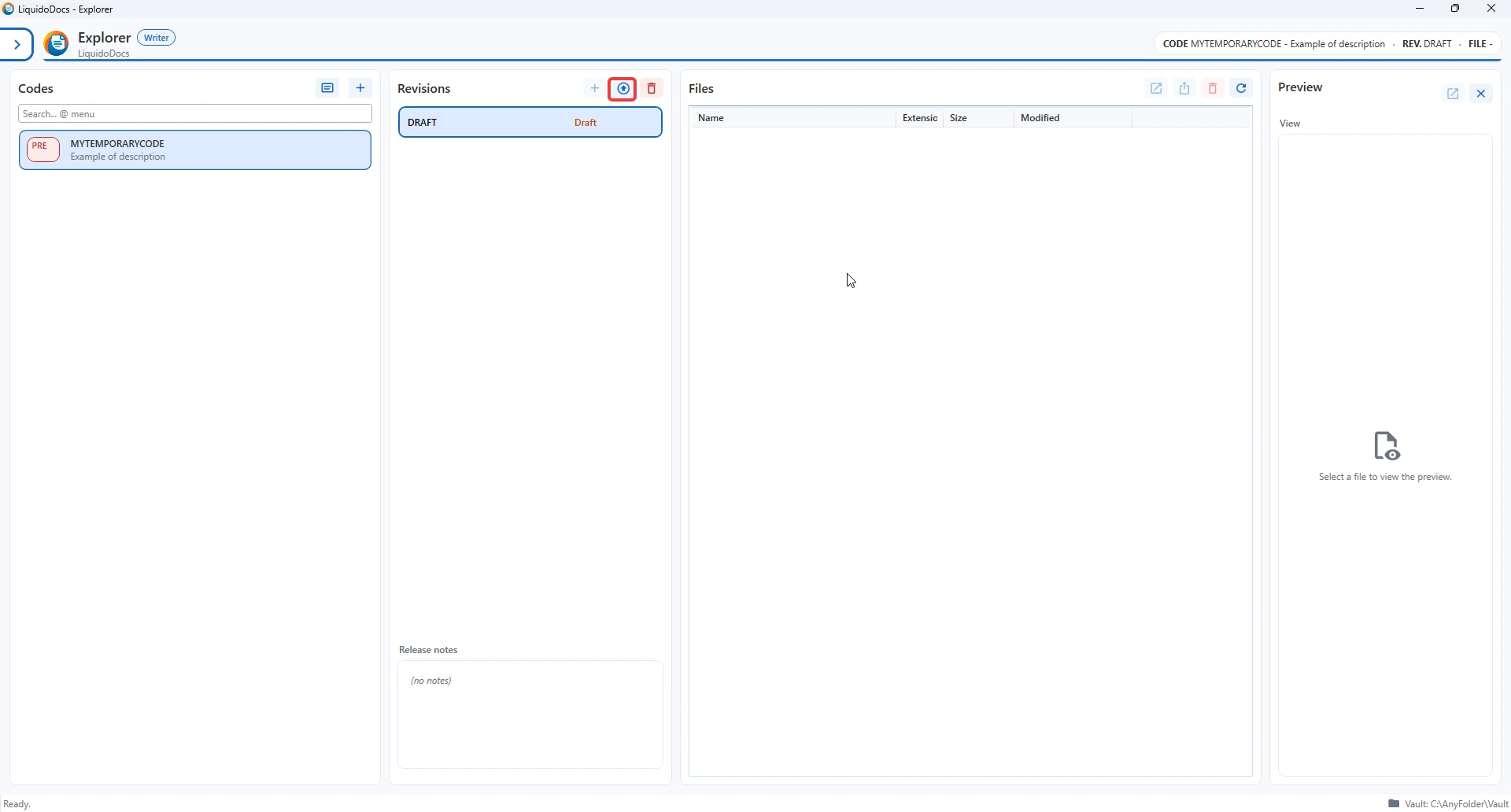
Abrir la promoción del draft
Selecciona un código que tenga un draft y pulsa el botón de promoción. Explorer abre la ventana de confirmación antes de crear la nueva revisión.
Confirmar los datos de la revisión
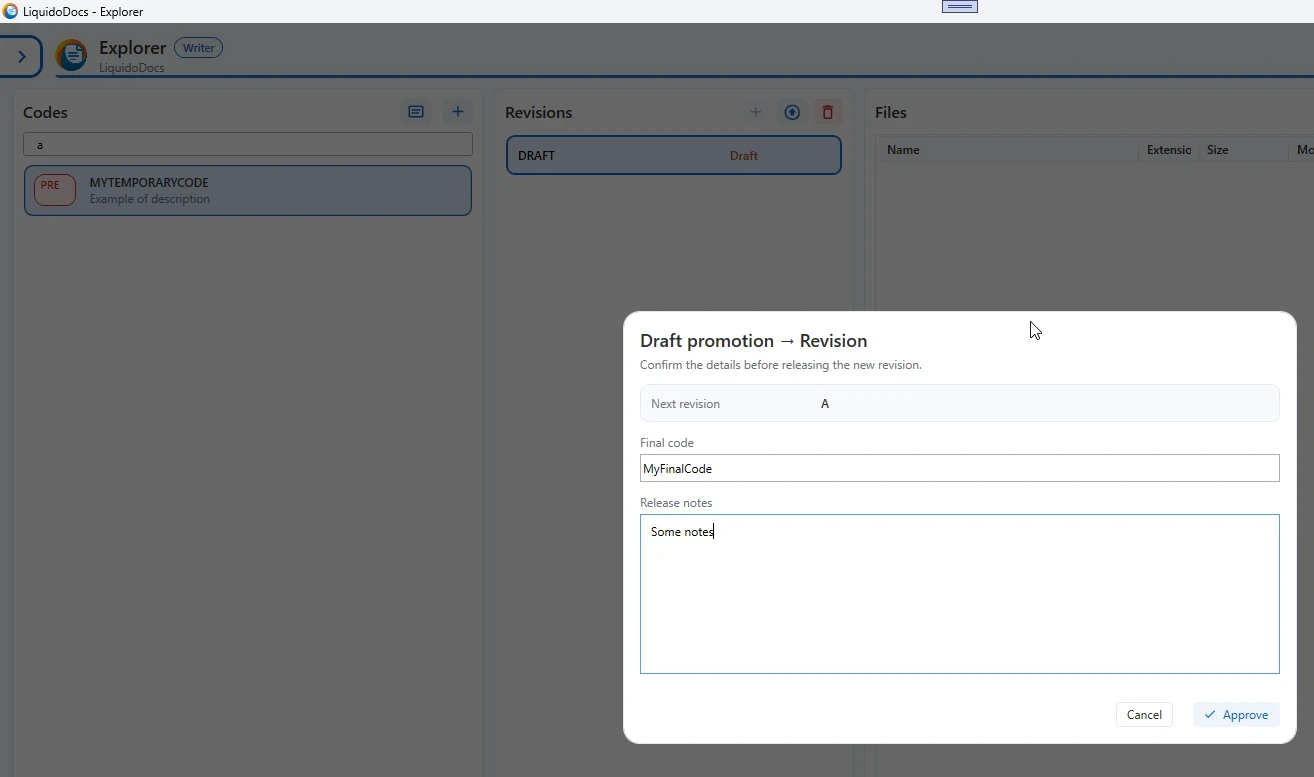
En la ventana “Promoción bozza → Revisión” puedes comprobar la revisión que se creará, confirmar el código final e introducir las notas de lanzamiento.
- Próxima revisión: muestra la próxima revisión que se generará.
- Código final: permite confirmar o corregir el código final antes de la publicación.
- Notas de lanzamiento: permite introducir una descripción de los cambios o del contenido publicado.
Aprobar la revisión
Cuando los datos sean correctos, pulsa “Aprobar” para crear la nueva revisión. Si no quieres continuar, pulsa “Cancelar” para cerrar la ventana sin publicar el draft.
Primera revisión y revisiones posteriores
Cuando promueves el draft inicial de un nuevo código, Explorer crea la revisión A. A partir de ese momento, el código deja de estar en estado “pre”.
Para los códigos que ya tienen una revisión publicada, los drafts posteriores se promueven a las revisiones siguientes.
Otras guías sobre borradores
Consulta las otras secciones de la documentación para crear un draft, añadir archivos o eliminar un borrador.