Créer un nouveau code
Comment créer un nouveau code dans LiquidoDocs Explorer et l’utiliser comme conteneur documentaire.
Qu’est-ce qu’un code dans LiquidoDocs
Dans LiquidoDocs, un code est un élément documentaire : il peut représenter un produit, un composant, un document spécifique ou un conteneur général de fichiers techniques.
Par exemple, une entreprise peut choisir d’utiliser un seul code « 0001 » pour regrouper des plans, manuels, certificats et rapports liés au même élément. Elle peut aussi créer des codes plus spécifiques, comme « DR-0001 » pour un plan, « MNL-0001 » pour un manuel et « CRT-0001 » pour un certificat.
Les familles et les tags aident ensuite à classer ces éléments : par exemple, en indiquant que « DR-0001 » est un plan, « MNL-0001 » est un manuel et « CRT-0001 » est un certificat.
Avant de créer un code
Avant de créer un nouveau code, Explorer doit être configuré correctement et une licence Writer valide doit être disponible.
- Vous devez avoir déjà choisi un emplacement du Vault dans les paramètres et redémarré l’application. Ouvrir le guide des paramètres
- Vous devez disposer d’une licence Writer valide pour utiliser les fonctions de création et de modification des archives. Ouvrir le guide sur la licence
Ouvrir la création du code
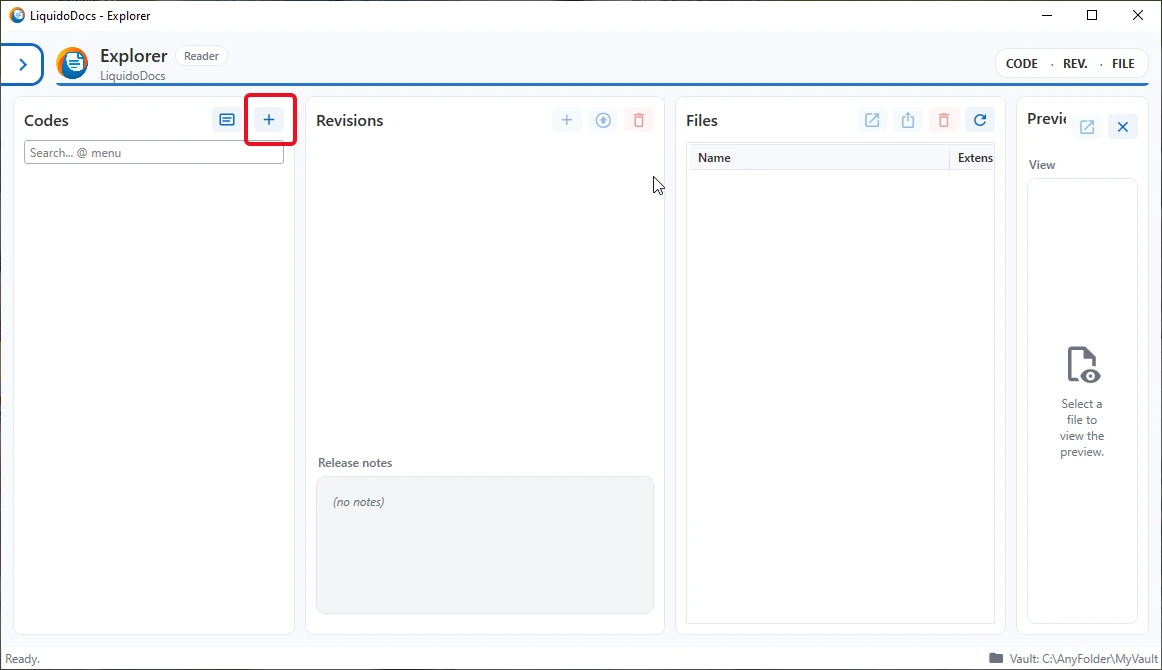
Pour créer un nouveau code, allez dans la section « Codes » et appuyez sur le bouton « + ». Cette commande ouvre la fenêtre de création du nouvel élément documentaire.
Saisir le code et la description
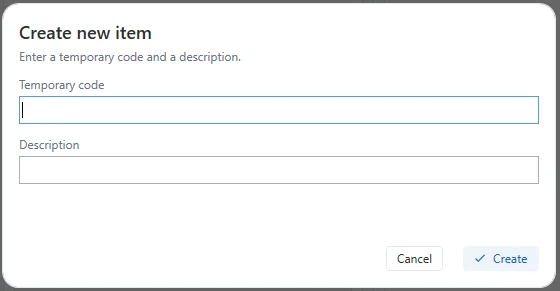
Dans la fenêtre de création, saisissez le code temporaire et une description. Le code identifie l’élément documentaire, tandis que la description aide à reconnaître rapidement le contenu ou l’objectif de l’élément créé.
Pourquoi le code est temporaire
Le nom du code est temporaire jusqu’à ce que le contenu soit porté en révision A. Pendant cette phase initiale, il peut encore être modifié, afin de corriger le nom avant de stabiliser la première révision documentaire.
Tant que le code reste en révision « pre », il peut aussi être supprimé en supprimant son « draft ». Les termes « pre » et « draft » sont conservés en anglais dans toutes les langues de l’interface.
Code appena creato
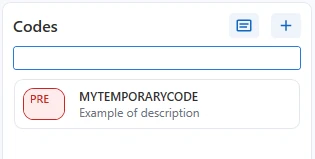
Après la création, le nouveau code apparaît dans la liste des codes. À partir de là, vous pourrez continuer à travailler sur son draft, ajouter des fichiers, attribuer une description plus précise et préparer la première révision documentaire.
Autres guides sur les codes
Consultez les autres sections de la documentation pour rechercher des codes, modifier les descriptions et associer familles et tags.