Recherche de codes
Comment rechercher des codes, descriptions, tags et familles dans la section Codes de LiquidoDocs Explorer.
Rechercher dans la section Codes
La barre de recherche de la section Codes permet de filtrer les éléments de l’archive de manière simple et progressive.
En saisissant du texte dans le champ de recherche, vous pouvez rechercher par code et description. Vous pouvez également utiliser le menu de recherche pour filtrer les résultats par tags ou familles.
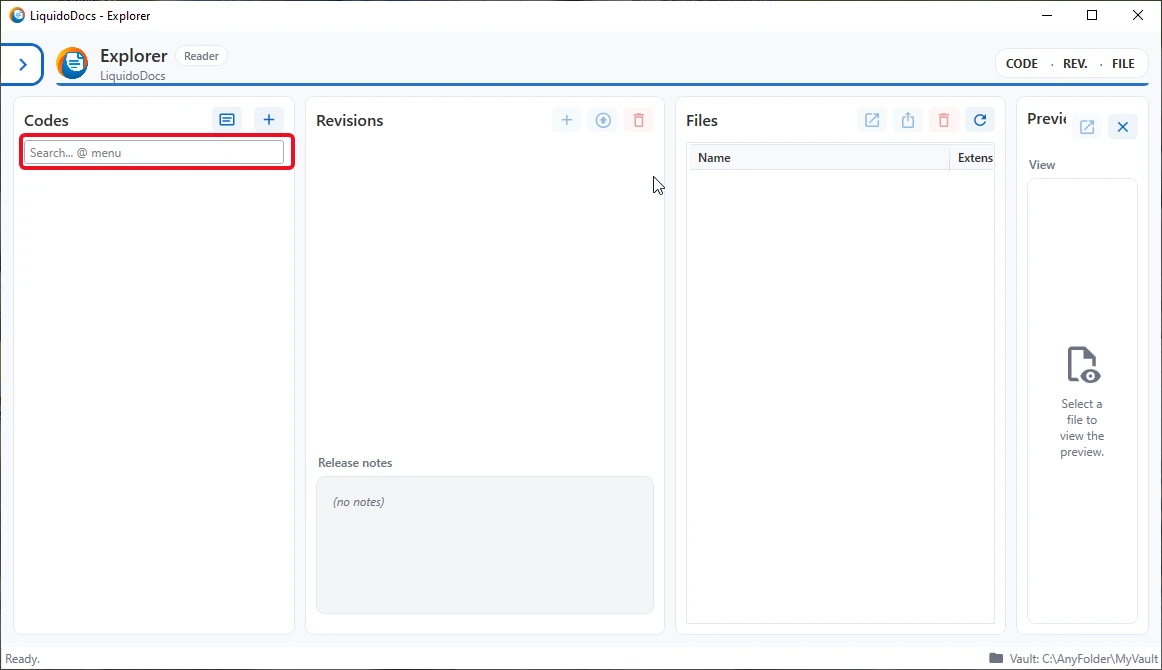
Recherche par code et description
Si vous saisissez du texte simple dans le champ de recherche, Explorer recherche les éléments correspondants par code et description. C’est le moyen le plus rapide de trouver un document lorsque vous connaissez une partie du code ou du texte descriptif.
Exemple de recherche simple
En saisissant une partie du code ou de la description, la liste est filtrée automatiquement et affiche uniquement les éléments compatibles avec le texte saisi.
Menu de recherche
En saisissant le caractère « @ » dans le champ de recherche, le menu des filtres disponibles s’affiche. Depuis ce menu, vous pouvez choisir de rechercher par familles ou par tags.
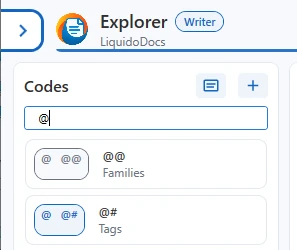
Recherche par tag
Pour rechercher par tag, vous pouvez utiliser la commande « @# ». Explorer affiche les tags disponibles et permet de les sélectionner dans la liste.
Syntaxe des tags
Le filtre de tag utilise la forme « @#NomTag ». Après avoir sélectionné un tag, Explorer revient à la recherche des éléments et affiche les codes compatibles avec le filtre saisi.
Vous pouvez combiner le filtre de tag avec une recherche textuelle libre dans le même champ.
Recherche par famille
Pour rechercher par famille, vous pouvez utiliser la commande « @@ ». Explorer affiche les familles disponibles et, après la sélection, permet de choisir l’un des choix associés à la famille.
Syntaxe des familles
Le filtre de famille utilise la forme « @@Famille=Choix ». Après avoir sélectionné la famille et le choix, Explorer revient à la recherche des éléments et affiche les codes compatibles avec ce filtre.
Les familles sont utiles lorsque vous souhaitez filtrer les éléments selon des classifications structurées, et pas seulement par des mots présents dans le code ou la description.
Combiner texte, tags et familles
La recherche peut combiner texte libre, tags et familles. Vous pouvez ainsi restreindre progressivement la liste des codes à partir de différentes informations.
Exemple de recherche combinée
Vous pouvez rechercher un mot présent dans le code ou la description et ajouter un filtre de tag ou de famille dans le même champ de recherche.
Fonctions avancées
La barre de recherche est conçue pour être étendue au fil du temps. À l’avenir, des filtres avancés pourront être ajoutés tout en conservant le même principe : saisir dans le champ, choisir le filtre proposé et restreindre les résultats.
Autres guides sur les codes
Consultez les autres sections de la documentation pour créer de nouveaux codes, modifier les descriptions et associer familles et tags.