Supprimer un brouillon
Comment supprimer un brouillon dans LiquidoDocs Explorer et ce qui se passe selon l’état du code.
Suppression du brouillon
Un brouillon peut être supprimé lorsque vous ne souhaitez plus conserver les modifications préparées.
La suppression du brouillon a des effets différents selon que le code est encore à l’état “pre” ou possède déjà une ou plusieurs révisions publiées.
Code en état pre
Si le code est encore à l’état “pre”, supprimer le brouillon signifie supprimer complètement le code. Cela se produit parce qu’il n’existe encore aucune révision publiée à conserver.
Code avec révisions publiées
Si le code possède déjà des révisions publiées, supprimer le brouillon supprime uniquement le travail en cours. Les révisions précédentes restent disponibles et consultables.
Utiliser le bouton corbeille
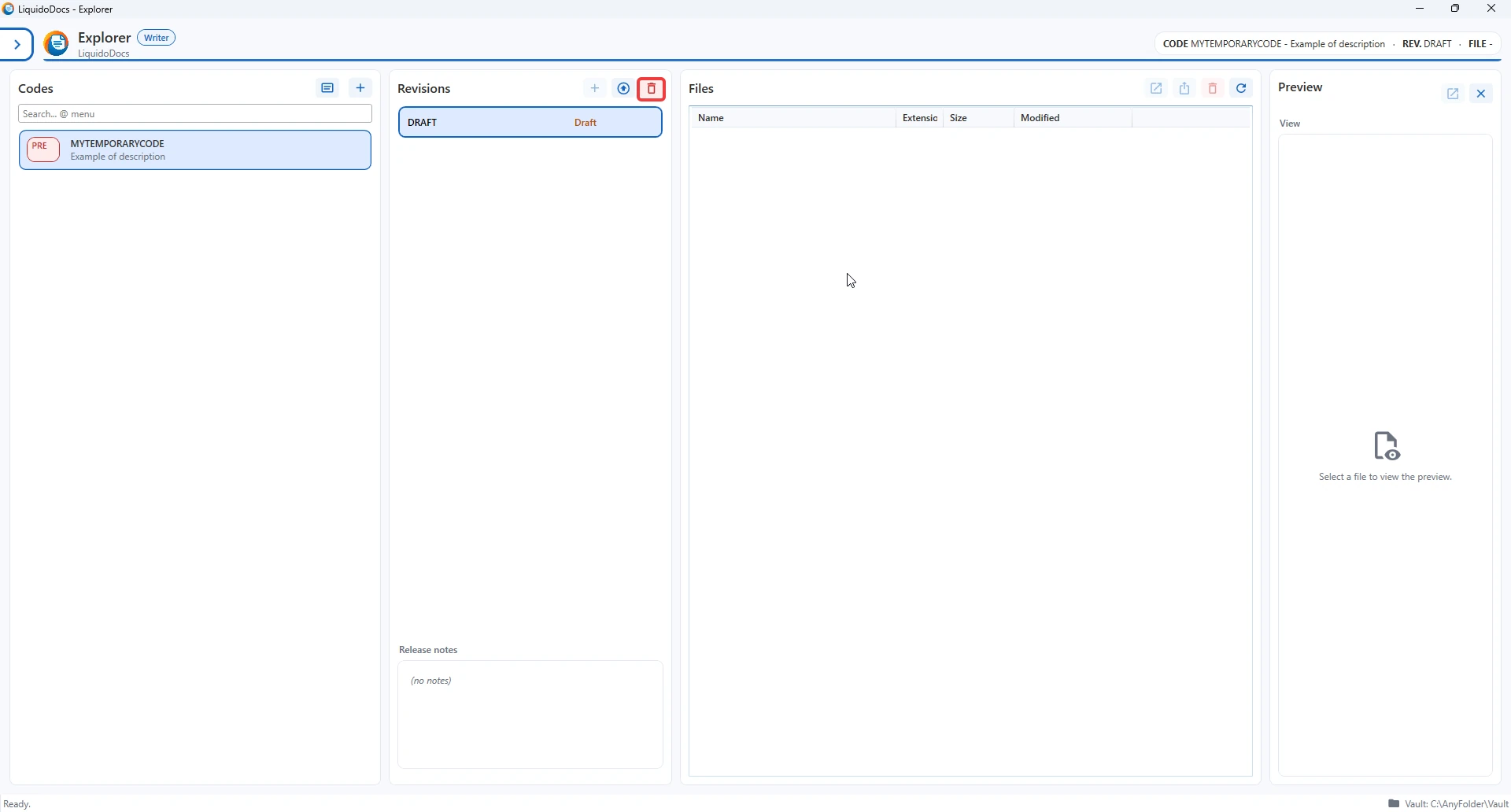
Pour supprimer un brouillon, sélectionnez le code puis appuyez sur le bouton corbeille dans la section des révisions.
Confirmer la suppression
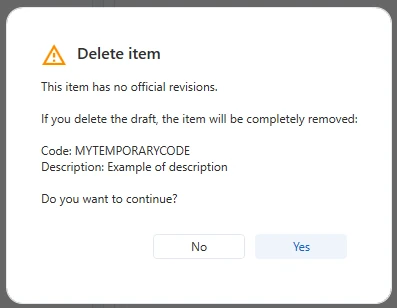
Après avoir appuyé sur le bouton corbeille, Explorer affiche une demande de confirmation. Le message indique ce qui va se passer afin que vous puissiez vérifier l’action avant de continuer.
Après la suppression
Après confirmation, Explorer met à jour la situation du code selon l’état précédent.
- Si le code était à l’état “pre”, le code est supprimé de la liste.
- Si le code possédait des révisions publiées, le brouillon est supprimé mais les révisions précédentes restent disponibles.
Autres guides sur les brouillons
Consultez les autres sections de la documentation pour créer un brouillon, ajouter des fichiers ou le promouvoir en révision.