Ajouter et supprimer des fichiers
Comment importer, ouvrir, exporter, supprimer et actualiser les fichiers d’un draft dans LiquidoDocs Explorer.
Fichiers dans le draft
Dans le draft, vous pouvez préparer les fichiers qui feront partie de la prochaine révision documentaire.
La section des fichiers affiche les documents présents dans le draft sélectionné. Depuis cette zone, vous pouvez ajouter de nouveaux fichiers, les ouvrir, les exporter, les supprimer ou actualiser la liste.
Importer des fichiers par glisser-déposer
Pour importer des fichiers dans le draft, faites-les glisser directement dans la section des fichiers. Explorer les ajoute au draft courant, afin que vous puissiez les vérifier avant de promouvoir le contenu en révision.
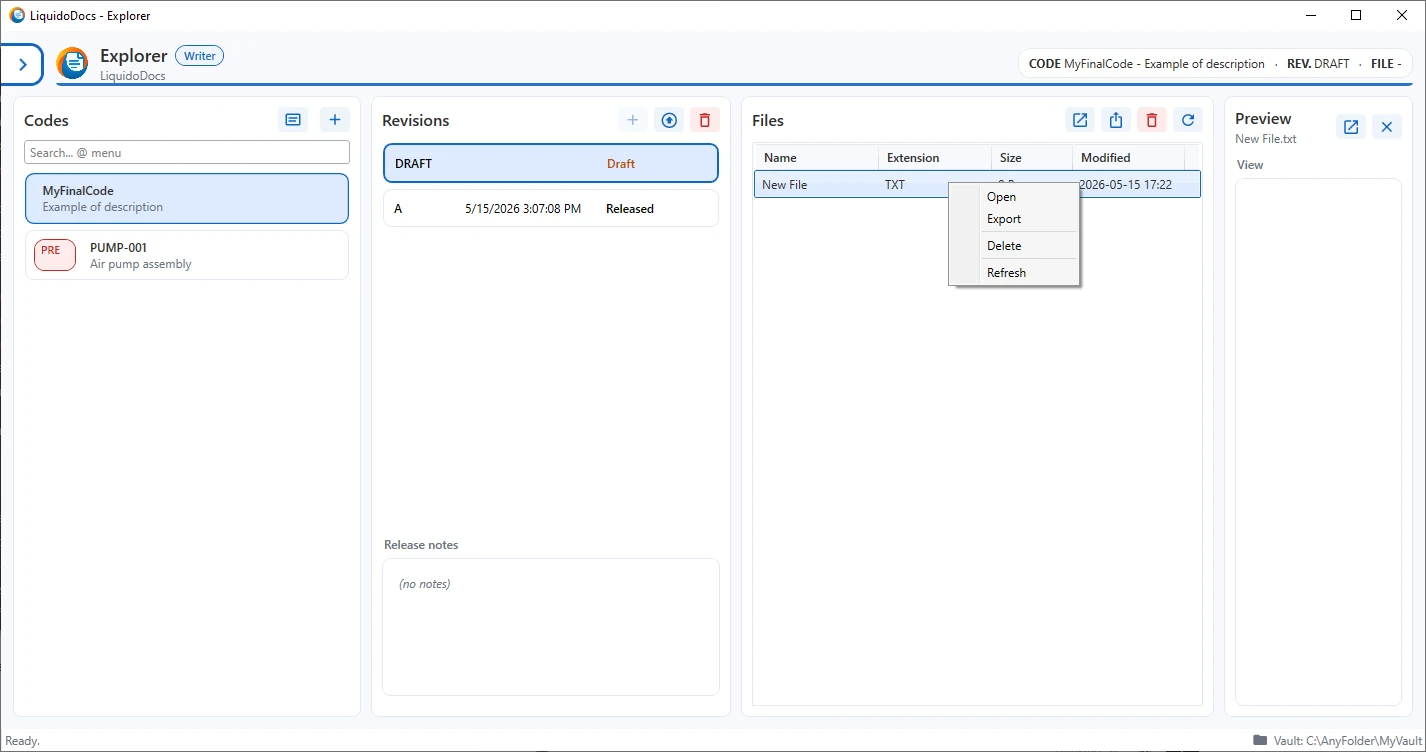
Commandes disponibles sur les fichiers
Après avoir importé un ou plusieurs fichiers, vous pouvez utiliser les boutons situés en haut de la section ou le menu contextuel ouvert avec le bouton droit de la souris.
- Ouvrir : ouvre le fichier sélectionné avec le programme associé dans le système d’exploitation.
- Exporter : copie le fichier sélectionné hors de l’archive, vers l’emplacement choisi par l’utilisateur.
- Supprimer : retire le fichier sélectionné du draft courant.
- Actualiser : recharge la liste des fichiers affichés dans la section.
Fichiers et révision
Les modifications des fichiers se font dans le draft courant. Vous pouvez ainsi préparer le contenu documentaire avant de le rendre officiel.
Lorsque le draft est promu en révision, les fichiers présents à ce moment-là deviennent partie intégrante de la révision publiée.
Autres guides sur les brouillons
Consultez les autres sections de la documentation pour créer un draft, le promouvoir en révision ou le supprimer.