Promouvoir un draft en révision
Comment transformer un draft en révision publiée dans LiquidoDocs Explorer.
Du draft à la révision
Lorsque le contenu d’un draft est prêt, vous pouvez le promouvoir en révision.
La promotion rend officiel le contenu documentaire préparé dans le draft. Les fichiers présents dans le draft et les notes saisies dans la fenêtre de confirmation font partie de la nouvelle révision publiée.
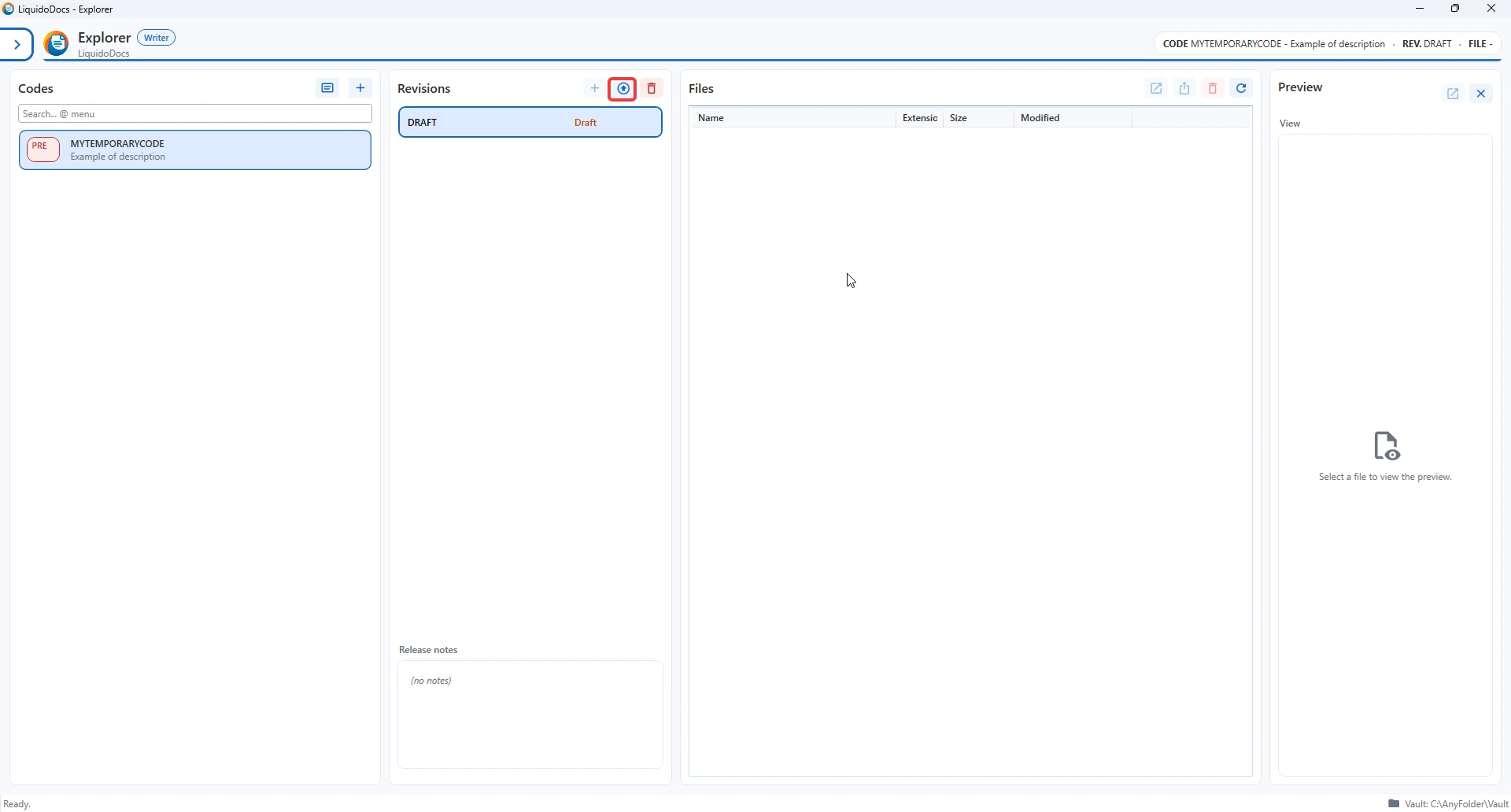
Ouvrir la promotion du draft
Sélectionnez un code qui possède un draft et appuyez sur le bouton de promotion. Explorer ouvre la fenêtre de confirmation avant de créer la nouvelle révision.
Confirmer les données de la révision
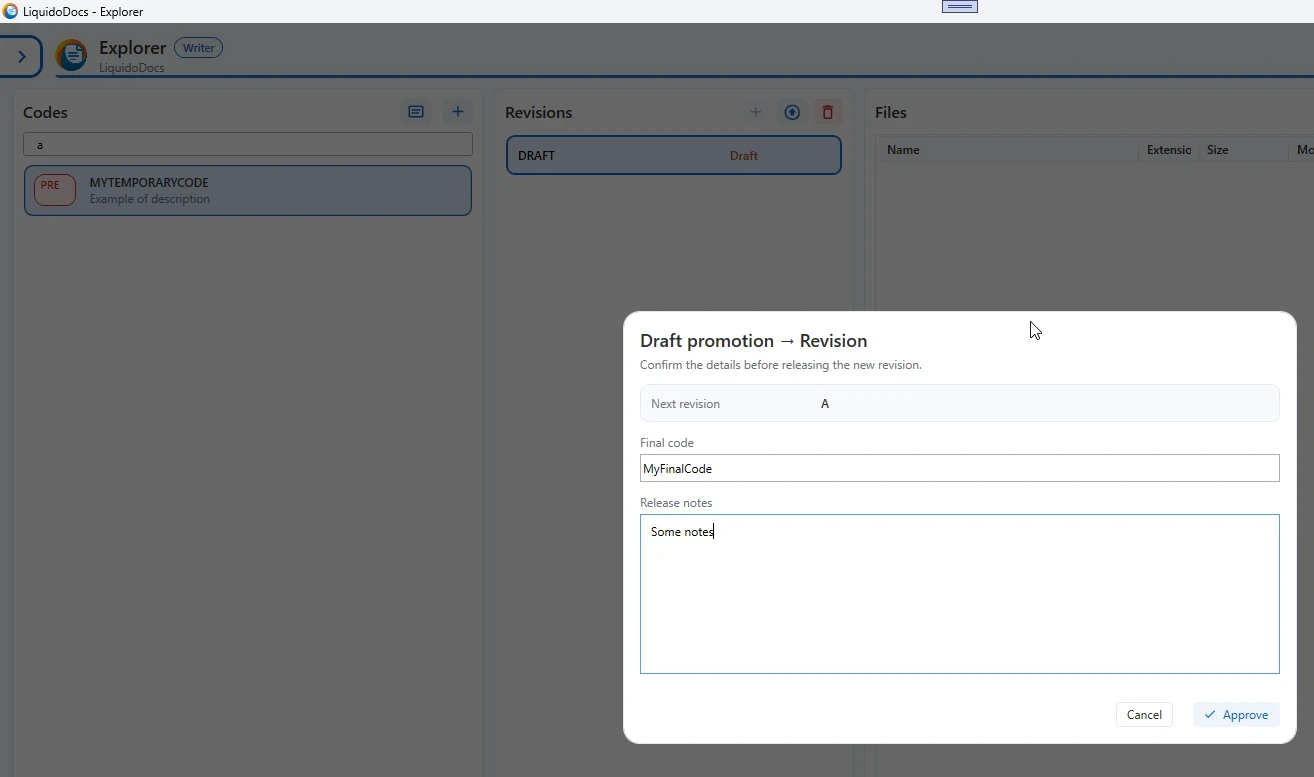
Dans la fenêtre « Promotion bozza → Révision », vous pouvez contrôler la révision qui sera créée, confirmer le code final et saisir les notes de publication.
- Prochaine révision : affiche la prochaine révision qui sera générée.
- Code final : permet de confirmer ou corriger le code final avant la publication.
- Notes de publication : permet de saisir une description des modifications ou du contenu publié.
Approuver la révision
Lorsque les données sont correctes, appuyez sur « Approuver » pour créer la nouvelle révision. Si vous ne souhaitez pas continuer, appuyez sur « Annuler » pour fermer la fenêtre sans publier le draft.
Première révision et révisions suivantes
Lorsque vous promouvez le draft initial d’un nouveau code, Explorer crée la révision A. À partir de ce moment, le code n’est plus à l’état « pre ».
Pour les codes qui possèdent déjà une révision publiée, les drafts suivants sont promus aux révisions suivantes.
Autres guides sur les brouillons
Consultez les autres sections de la documentation pour créer un draft, ajouter des fichiers ou supprimer un brouillon.