Ouvrir des fichiers
Comment ouvrir des fichiers depuis LiquidoDocs Explorer par double-clic, commandes ou glisser-déposer.
Ouverture des fichiers
Explorer permet d’ouvrir les fichiers présents dans un draft ou dans une révision publiée.
Le comportement change selon le contexte : dans les drafts, vous pouvez travailler sur les fichiers du draft, tandis que dans les révisions publiées, Explorer ouvre une copie de consultation afin de protéger le contenu archivé.
Méthodes pour ouvrir un fichier
Vous pouvez ouvrir ou utiliser un fichier de différentes manières, selon le programme avec lequel vous souhaitez travailler.
- Double-clic : ouvre le fichier sélectionné avec le programme associé dans le système d’exploitation.
- Boutons et menu contextuel : permettent d’ouvrir, exporter, supprimer ou actualiser les fichiers depuis la section des fichiers.
- Glisser-déposer : permet de faire glisser le fichier directement dans un programme déjà ouvert.
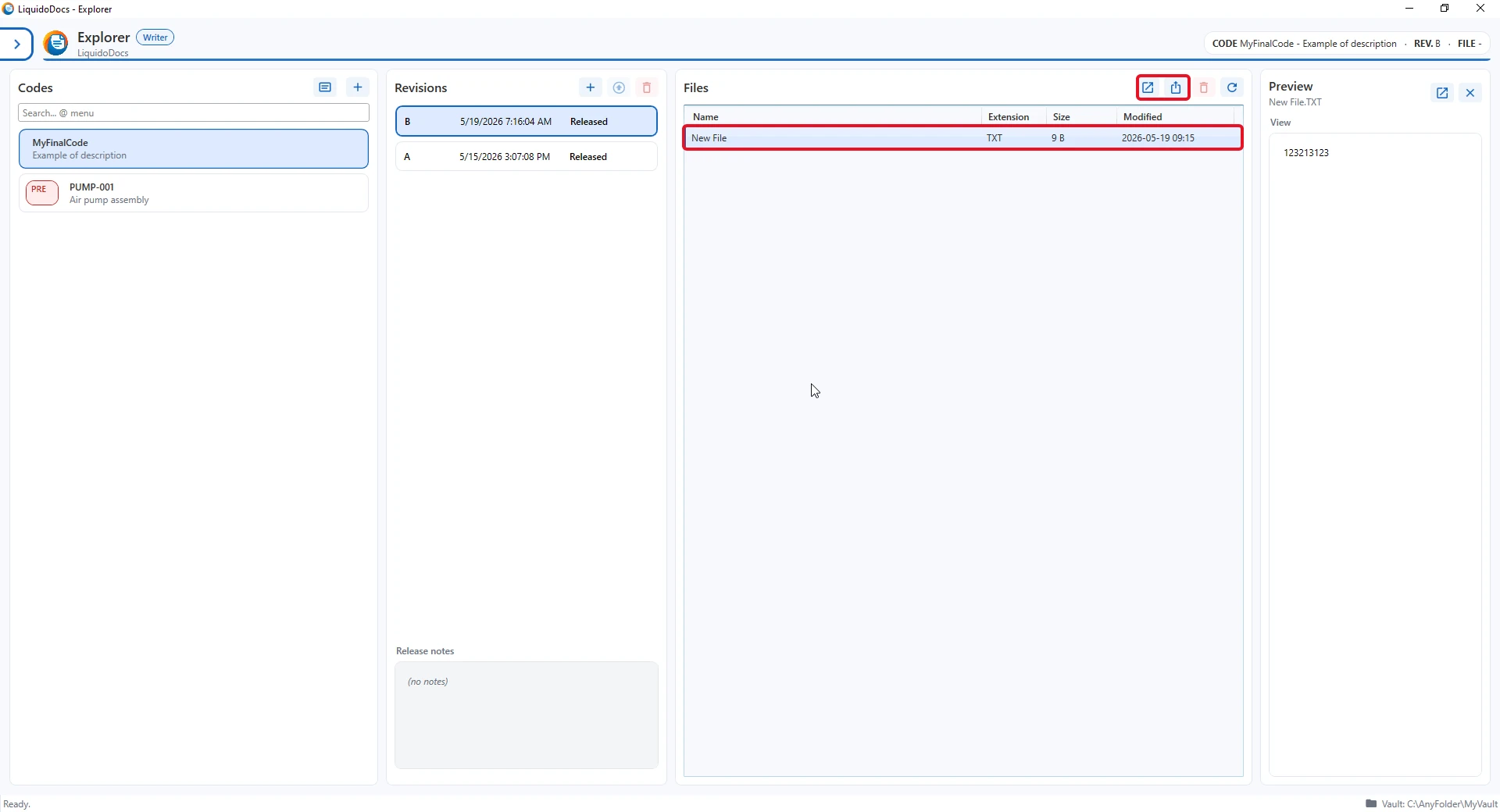
Ouverture depuis un draft
Lorsque vous travaillez sur un draft, les fichiers appartiennent à l’espace de travail courant.
Si vous ouvrez un fichier du draft et le modifiez avec un programme externe, la modification reste dans le draft. Vous pouvez ainsi préparer le contenu avant de le promouvoir en révision.
Ouverture depuis une révision publiée
Lorsque vous ouvrez un fichier depuis une révision publiée, Explorer crée une copie lisible temporaire pour consultation.
Si le fichier est enregistré par le programme externe, la modification concerne la copie de preview. Les fichiers archivés dans la révision restent intacts et ne sont pas modifiés directement.
Ouvrir par glisser-déposer
Le glisser-déposer est utile lorsque vous souhaitez utiliser un programme déjà ouvert, surtout s’il s’agit d’un logiciel lourd qui met du temps à démarrer. Vous pouvez faire glisser le fichier depuis Explorer directement dans le programme.
Quand utiliser l’exportation
Si vous souhaitez travailler sur une copie indépendante hors de l’archive, vous pouvez exporter le fichier vers un dossier de votre choix et l’ouvrir ensuite depuis cet emplacement.
Autres guides sur les fichiers
Consultez les autres sections de la documentation pour importer, exporter, supprimer ou consulter les aperçus des fichiers.