Taslağı sil
LiquidoDocs Explorer’da bir taslağın nasıl silineceği ve kod durumuna göre ne olacağı.
Taslağın silinmesi
Hazırlanan değişiklikleri artık tutmak istemiyorsanız taslak silinebilir.
Taslağın silinmesi, kodun hâlâ “pre” durumunda olup olmamasına veya yayımlanmış bir ya da daha fazla revizyona sahip olmasına göre farklı sonuçlar doğurur.
Pre durumundaki kod
Kod hâlâ “pre” durumundaysa, taslağı silmek kodu tamamen silmek anlamına gelir. Bunun nedeni henüz korunacak yayımlanmış bir revizyonun bulunmamasıdır.
Yayımlanmış revizyonlara sahip kod
Kodun zaten yayımlanmış revizyonları varsa, taslağı silmek yalnızca mevcut çalışmayı kaldırır. Önceki revizyonlar kullanılabilir olmaya devam eder.
Çöp kutusu düğmesini kullanın
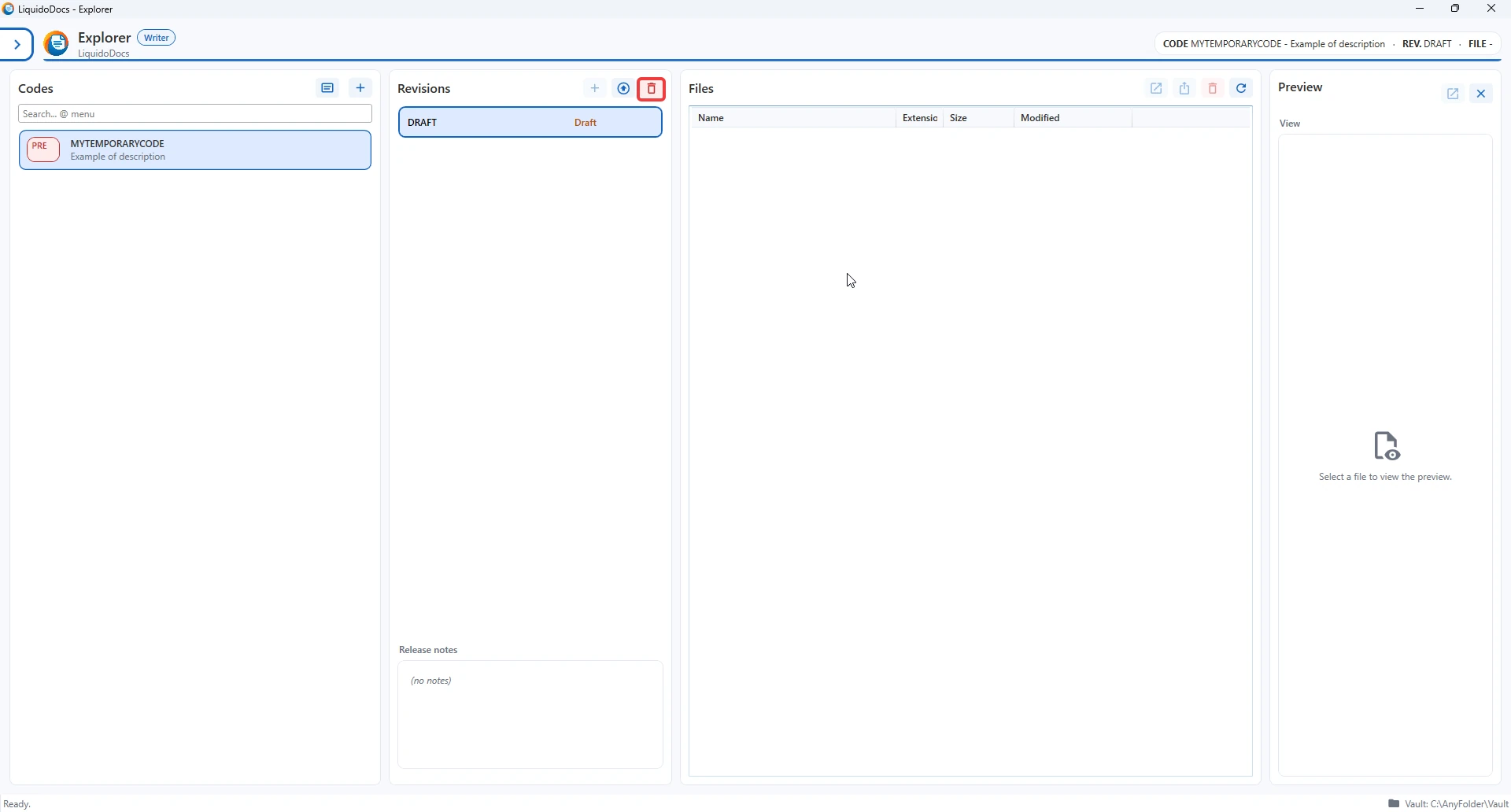
Bir taslağı silmek için kodu seçin ve revizyonlar bölümündeki çöp kutusu düğmesine basın.
Silmeyi onayla
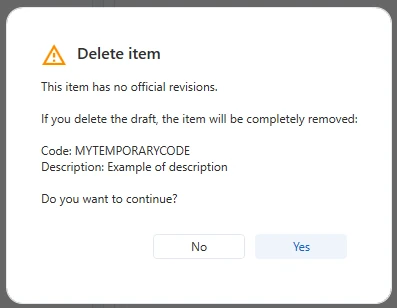
Çöp kutusu düğmesine bastıktan sonra Explorer bir onay isteği gösterir. Mesaj, devam etmeden önce ne olacağını kontrol edebilmeniz için açıklama yapar.
Silme işleminden sonra
Onaydan sonra Explorer, önceki duruma göre kodun durumunu günceller.
- Kod “pre” durumundaysa, kod listeden kaldırılır.
- Kodun yayımlanmış revizyonları varsa, taslak kaldırılır ancak önceki revizyonlar kullanılabilir olmaya devam eder.
Taslaklarla ilgili diğer kılavuzlar
Taslak oluşturmak, dosya eklemek veya onu bir revizyona yükseltmek için belgelerin diğer bölümlerine bakın.