Видалити чернетку
Як видалити чернетку в LiquidoDocs Explorer і що станеться залежно від стану коду.
Видалення чернетки
Чернетку можна видалити, якщо ви більше не хочете зберігати підготовлені зміни.
Видалення чернетки має різні наслідки залежно від того, чи код ще перебуває у стані “pre”, чи вже має одну або кілька опублікованих ревізій.
Код у стані pre
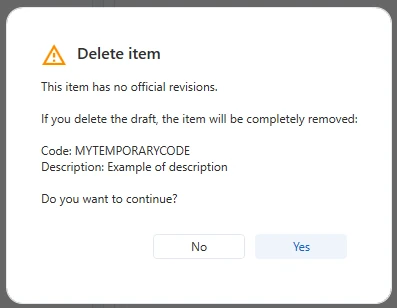
Якщо код ще перебуває у стані “pre”, видалення чернетки означає повне видалення коду. Це відбувається тому, що ще немає жодної опублікованої ревізії для збереження.
Код з опублікованими ревізіями
Якщо код уже має опубліковані ревізії, видалення чернетки прибирає лише поточну роботу. Попередні ревізії залишаються доступними для перегляду.
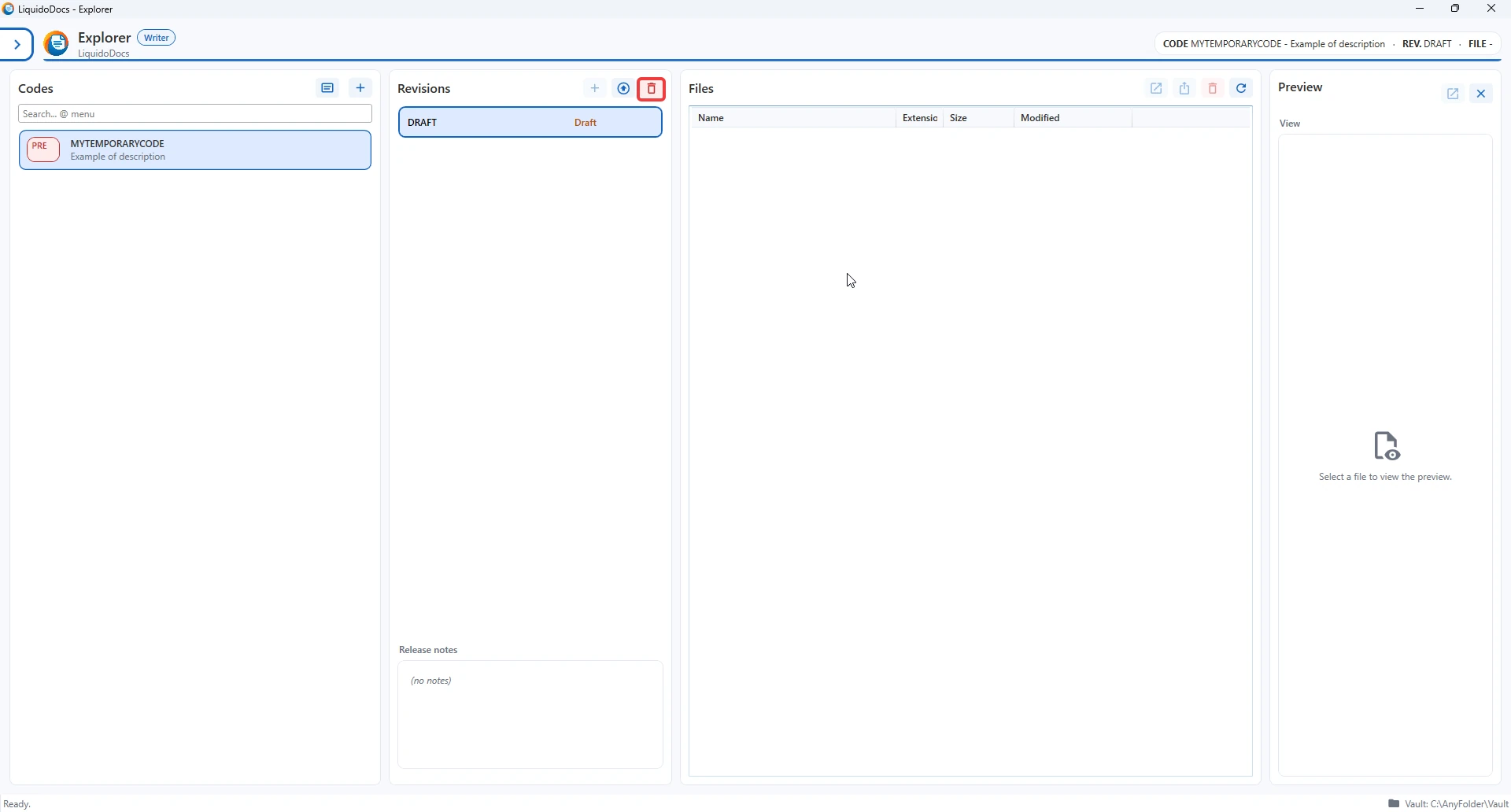
Використовуйте кнопку кошика
Щоб видалити чернетку, виберіть код і натисніть кнопку кошика в розділі ревізій.
Підтвердити видалення
Після натискання кнопки кошика Explorer показує запит на підтвердження. Повідомлення пояснює, що станеться далі, щоб ви могли перевірити дію перед продовженням.
Після видалення
Після підтвердження Explorer оновлює стан коду відповідно до попереднього статусу.
- Якщо код був у стані “pre”, його буде видалено зі списку.
- Якщо код мав опубліковані ревізії, чернетку буде видалено, але попередні ревізії залишаться доступними.
Інші посібники щодо чернеток
Перегляньте інші розділи документації, щоб створити чернетку, додати файли або перевести її в ревізію.