Einen neuen Code erstellen
So erstellen Sie einen neuen Code in LiquidoDocs Explorer und verwenden ihn als Dokumentcontainer.
Was ein Code in LiquidoDocs ist
In LiquidoDocs ist ein Code ein Dokumentelement: Er kann ein Produkt, eine Komponente, ein bestimmtes Dokument oder einen allgemeinen Container für technische Dateien darstellen.
Zum Beispiel kann ein Unternehmen entscheiden, einen einzigen Code „0001“ zu verwenden, um Zeichnungen, Handbücher, Zertifikate und Berichte zum selben Element zu sammeln. Alternativ kann es spezifischere Codes erstellen, etwa „DR-0001“ für eine Zeichnung, „MNL-0001“ für ein Handbuch und „CRT-0001“ für ein Zertifikat.
Familien und Tags helfen anschließend, diese Elemente zu klassifizieren: zum Beispiel indem angegeben wird, dass „DR-0001“ eine Zeichnung, „MNL-0001“ ein Handbuch und „CRT-0001“ ein Zertifikat ist.
Vor dem Erstellen eines Codes
Bevor Sie einen neuen Code erstellen, muss Explorer korrekt konfiguriert sein und eine gültige Writer-Lizenz verfügbar sein.
- Sie müssen bereits einen Vault-Speicherort in den Einstellungen ausgewählt und die Anwendung neu gestartet haben. Anleitung zu den Einstellungen öffnen
- Sie benötigen eine gültige Writer-Lizenz, um Funktionen zum Erstellen und Bearbeiten von Archiven zu verwenden. Anleitung zur Lizenz öffnen
Codeerstellung öffnen
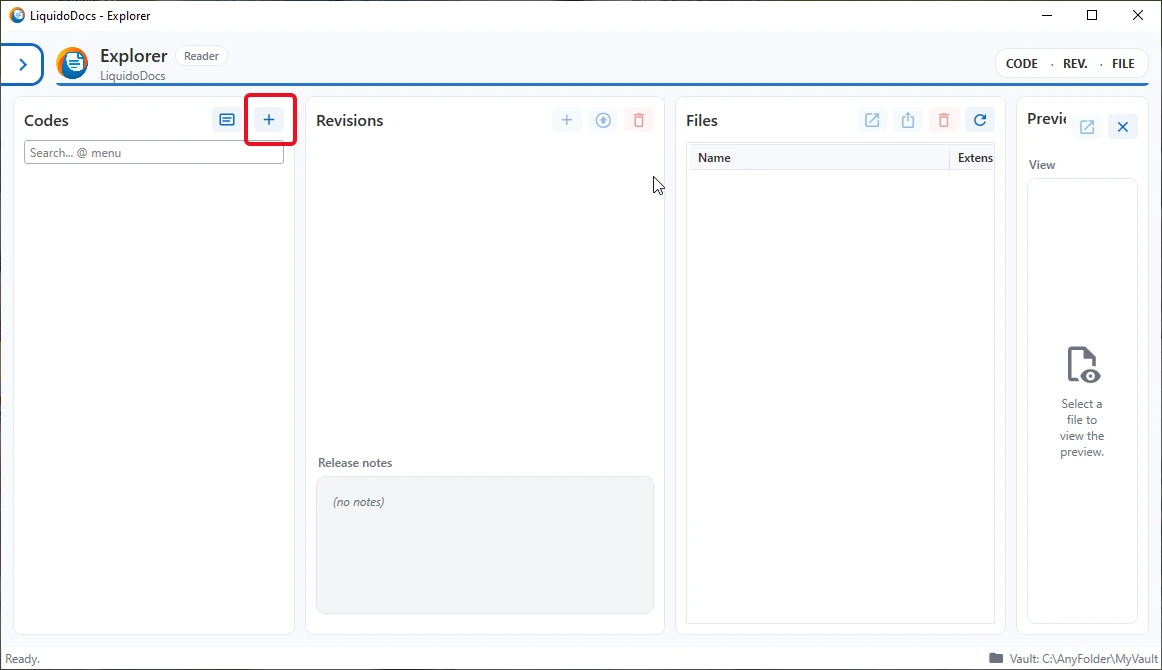
Um einen neuen Code zu erstellen, gehen Sie zum Bereich „Codes“ und drücken Sie die Schaltfläche „+“. Dieser Befehl öffnet das Fenster zum Erstellen des neuen Dokumentelements.
Code und Beschreibung eingeben
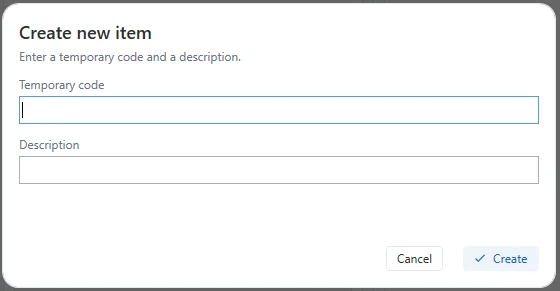
Geben Sie im Erstellungsfenster den temporären Code und eine Beschreibung ein. Der Code identifiziert das Dokumentelement, während die Beschreibung hilft, den Inhalt oder Zweck des erstellten Elements schnell zu erkennen.
Warum der Code temporär ist
Der Codename ist temporär, bis der Inhalt in Revision A überführt wird. Während dieser Anfangsphase kann er noch geändert werden, sodass Sie den Namen korrigieren können, bevor die erste Dokumentrevision stabil gemacht wird.
Solange der Code in Revision „pre“ bleibt, kann er auch durch Löschen seines „draft“ gelöscht werden. Die Begriffe „pre“ und „draft“ bleiben in allen Sprachen der Benutzeroberfläche auf Englisch.
Neu erstellter Code
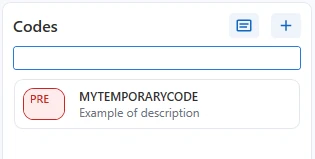
Nach dem Erstellen erscheint der neue Code in der Codeliste. Von dort aus können Sie weiter an seinem draft arbeiten, Dateien hinzufügen, eine genauere Beschreibung zuweisen und die erste Dokumentrevision vorbereiten.
Weitere Anleitungen zu Codes
Lesen Sie die weiteren Dokumentationsbereiche, um Codes zu suchen, Beschreibungen zu bearbeiten und Familien sowie Tags zuzuordnen.