Dateien hinzufügen und entfernen
So importieren, öffnen, exportieren, löschen und aktualisieren Sie die Dateien eines draft in LiquidoDocs Explorer.
Dateien im draft
Im draft können Sie die Dateien vorbereiten, die Teil der nächsten Dokumentrevision werden.
Der Dateibereich zeigt die Dokumente im ausgewählten draft an. Von hier aus können Sie neue Dateien hinzufügen, öffnen, exportieren, löschen oder die Liste aktualisieren.
Dateien per Drag-and-drop importieren
Um Dateien in den draft zu importieren, ziehen Sie sie direkt in den Dateibereich. Explorer fügt sie dem aktuellen draft hinzu, sodass Sie sie prüfen können, bevor der Inhalt zu einer Revision hochgestuft wird.
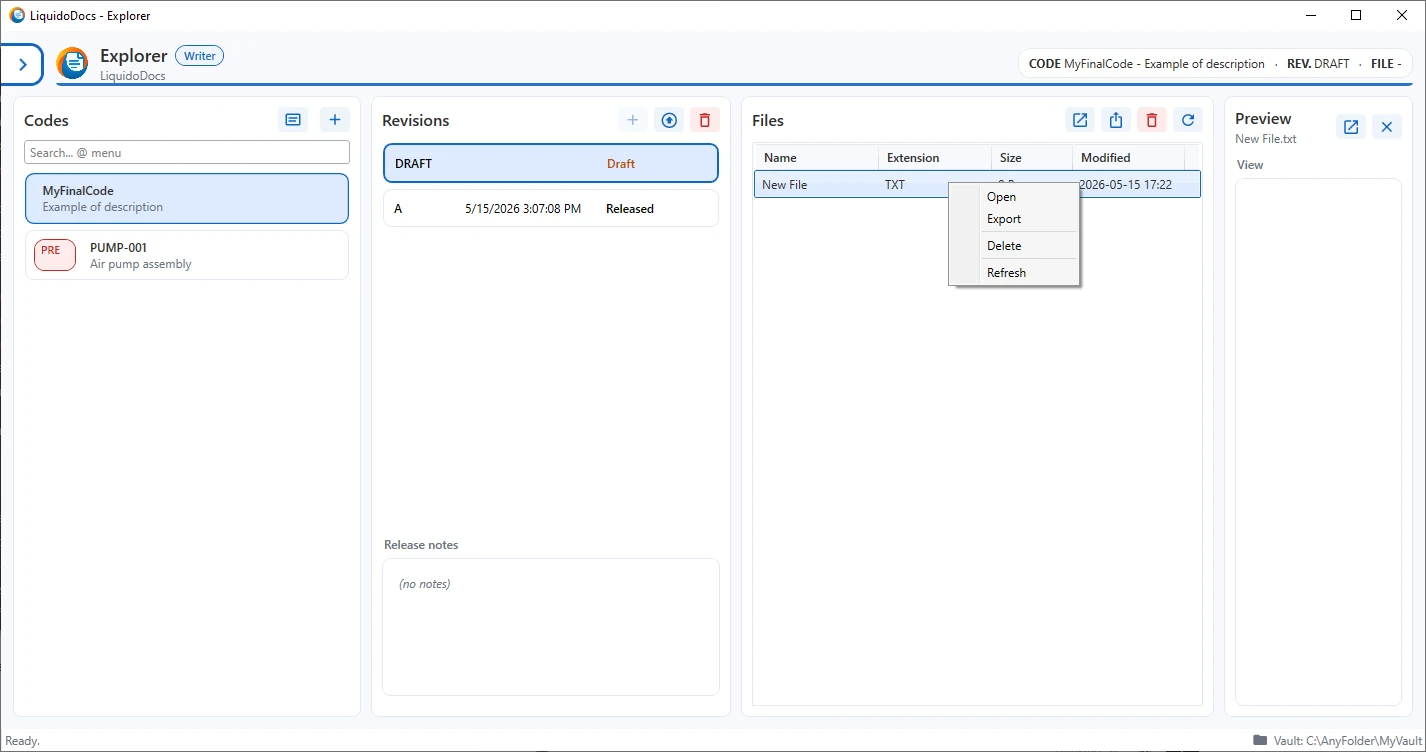
Verfügbare Dateibefehle
Nach dem Import einer oder mehrerer Dateien können Sie die Schaltflächen im oberen Bereich oder das mit der rechten Maustaste geöffnete Kontextmenü verwenden.
- Öffnen: Öffnet die ausgewählte Datei mit dem im Betriebssystem zugeordneten Programm.
- Exportieren: Kopiert die ausgewählte Datei aus dem Archiv an den vom Benutzer gewählten Speicherort.
- Löschen: Entfernt die ausgewählte Datei aus dem aktuellen draft.
- Aktualisieren: Lädt die Liste der im Bereich angezeigten Dateien neu.
Dateien und Revision
Änderungen an Dateien erfolgen im aktuellen draft. So können Sie den Dokumentinhalt vorbereiten, bevor er offiziell gemacht wird.
Wenn der draft zu einer Revision hochgestuft wird, werden die zu diesem Zeitpunkt vorhandenen Dateien Teil der veröffentlichten Revision.
Weitere Anleitungen zu Entwürfen
Lesen Sie die weiteren Dokumentationsbereiche, um einen draft zu erstellen, ihn zu einer Revision hochzustufen oder ihn zu löschen.