Einen draft zu einer Revision hochstufen
So verwandeln Sie einen draft in eine veröffentlichte Revision in LiquidoDocs Explorer.
Vom draft zur Revision
Wenn der Inhalt eines draft fertig ist, können Sie ihn zu einer Revision hochstufen.
Die Hochstufung macht den im draft vorbereiteten Dokumentinhalt offiziell. Die im draft vorhandenen Dateien und die im Bestätigungsfenster eingegebenen Notizen werden Teil der neuen veröffentlichten Revision.
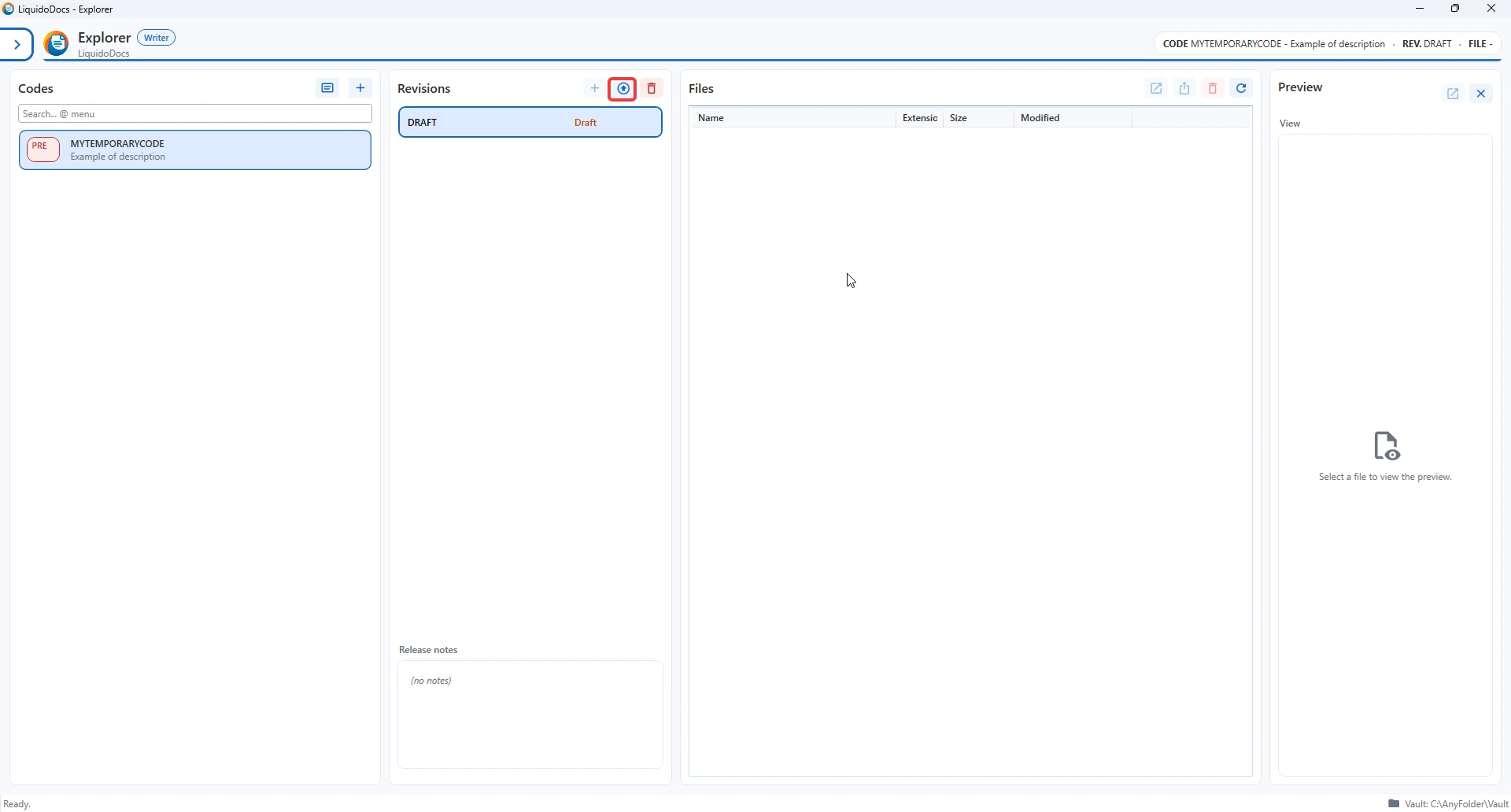
Draft-Hochstufung öffnen
Wählen Sie einen Code aus, der einen draft hat, und drücken Sie die Hochstufungs-Schaltfläche. Explorer öffnet das Bestätigungsfenster, bevor die neue Revision erstellt wird.
Revisionsdaten bestätigen
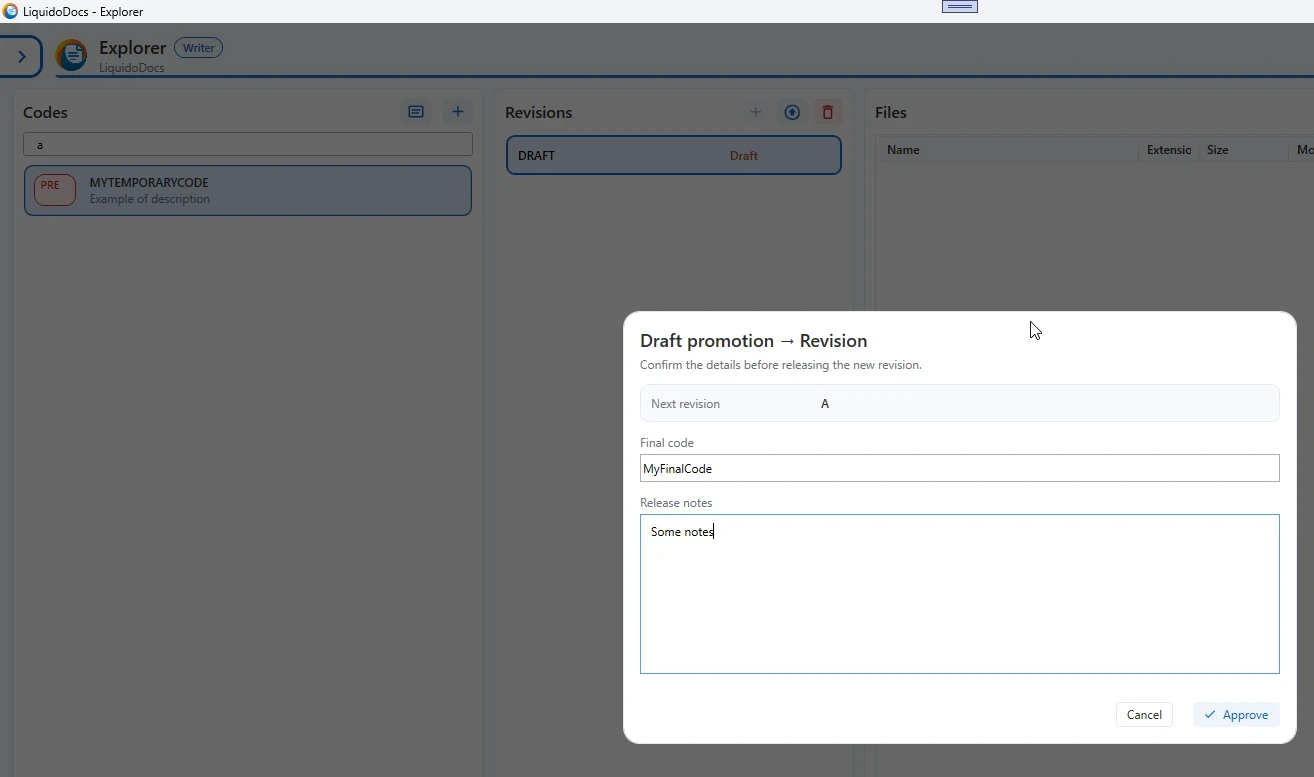
Im Fenster „Promozione bozza → Revision“ können Sie die zu erstellende Revision prüfen, den endgültigen Code bestätigen und die Freigabenotizen eingeben.
- Nächste Revision: Zeigt die nächste Revision an, die erzeugt wird.
- Endgültiger Code: Ermöglicht es, den endgültigen Code vor der Veröffentlichung zu bestätigen oder zu korrigieren.
- Freigabenotizen: Ermöglicht die Eingabe einer Beschreibung der Änderungen oder des veröffentlichten Inhalts.
Revision freigeben
Wenn die Daten korrekt sind, drücken Sie „Freigeben“, um die neue Revision zu erstellen. Wenn Sie nicht fortfahren möchten, drücken Sie „Abbrechen“, um das Fenster zu schließen, ohne den draft zu veröffentlichen.
Erste Revision und spätere Revisionen
Wenn Sie den ersten draft eines neuen Codes hochstufen, erstellt Explorer Revision A. Ab diesem Zeitpunkt befindet sich der Code nicht mehr im Status „pre“.
Bei Codes, die bereits eine veröffentlichte Revision haben, werden spätere drafts zu den folgenden Revisionen hochgestuft.
Weitere Anleitungen zu Entwürfen
Lesen Sie die weiteren Dokumentationsbereiche, um einen draft zu erstellen, Dateien hinzuzufügen oder einen Entwurf zu löschen.