Usunąć wersję roboczą
Jak usunąć wersję roboczą w LiquidoDocs Explorer i co się dzieje w zależności od stanu kodu.
Usuwanie wersji roboczej
Wersję roboczą można usunąć, gdy nie chcesz już zachować przygotowanych zmian.
Usunięcie wersji roboczej ma różne skutki w zależności od tego, czy kod jest nadal w stanie „pre”, czy ma już jedną lub więcej opublikowanych rewizji.
Kod w stanie pre
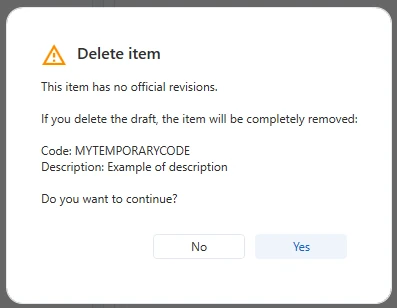
Jeśli kod nadal znajduje się w stanie „pre”, usunięcie wersji roboczej oznacza całkowite usunięcie kodu. Dzieje się tak, ponieważ nie istnieje jeszcze żadna opublikowana rewizja do zachowania.
Kod z opublikowanymi rewizjami
Jeśli kod ma już opublikowane rewizje, usunięcie wersji roboczej usuwa tylko bieżącą pracę. Poprzednie rewizje pozostają dostępne.
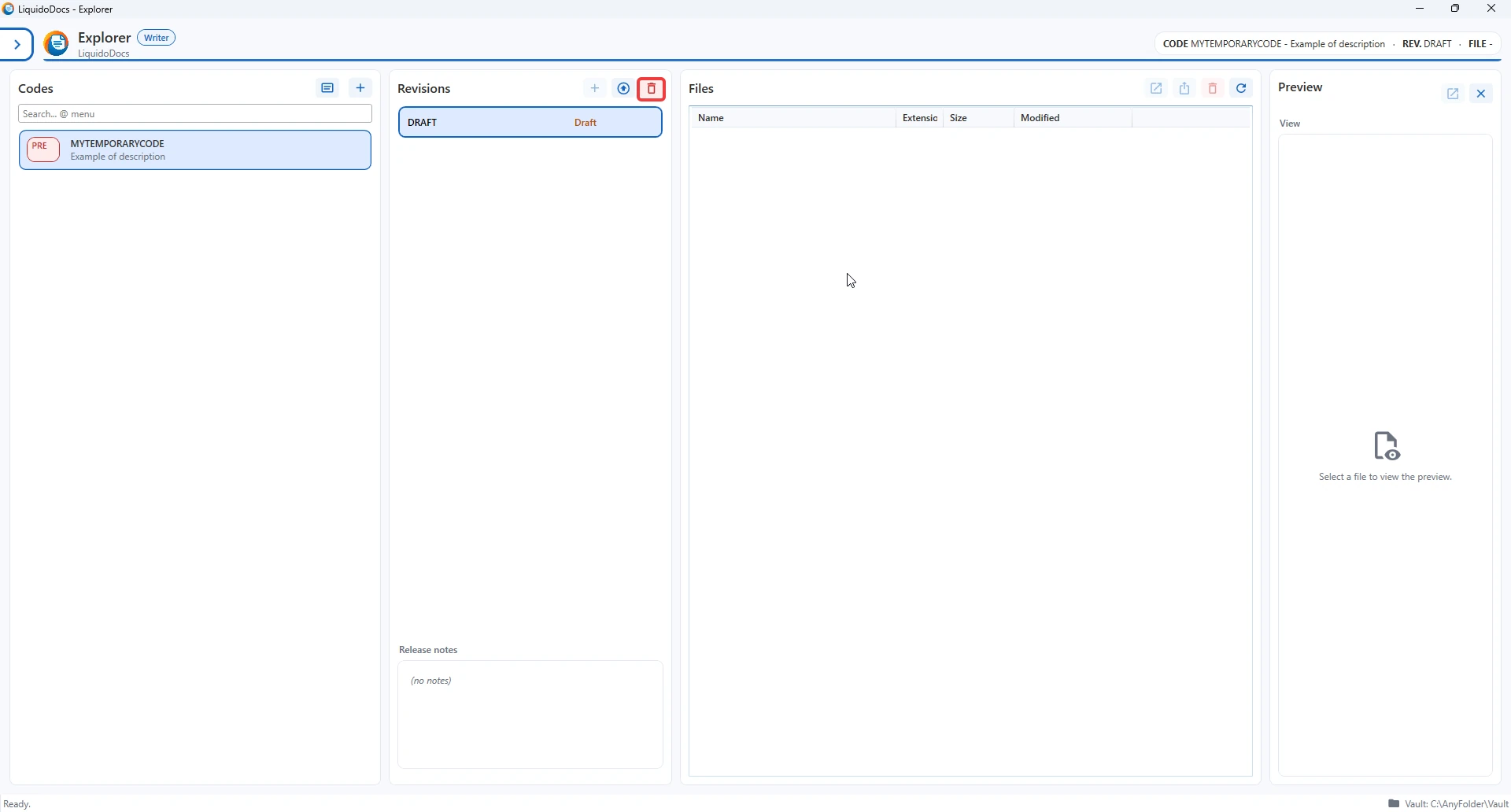
Użyć przycisku kosza
Aby usunąć wersję roboczą, wybierz kod i w sekcji rewizji naciśnij przycisk kosza.
Potwierdź usunięcie
Po naciśnięciu przycisku kosza Explorer wyświetla prośbę o potwierdzenie. Komunikat informuje, co się stanie, aby można było sprawdzić działanie przed kontynuowaniem.
Po usunięciu
Po potwierdzeniu Explorer aktualizuje stan kodu zgodnie z poprzednim stanem.
- Jeśli kod był w stanie „pre”, zostanie usunięty z listy.
- Jeśli kod miał opublikowane rewizje, wersja robocza zostanie usunięta, ale wcześniejsze rewizje pozostaną dostępne.
Inne przewodniki dotyczące wersji roboczych
Zobacz pozostałe sekcje dokumentacji, aby utworzyć wersję roboczą, dodać pliki lub promować ją do rewizji.