Criar um novo código
Como criar um novo código no LiquidoDocs Explorer e usá-lo como contentor documental.
O que é um código no LiquidoDocs
No LiquidoDocs, um código é um elemento documental: pode representar um produto, um componente, um documento específico ou um contentor geral de ficheiros técnicos.
Por exemplo, uma empresa pode optar por usar um único código “0001” para reunir desenhos, manuais, certificados e relatórios relacionados com o mesmo elemento. Em alternativa, pode criar códigos mais específicos, como “DR-0001” para um desenho, “MNL-0001” para um manual e “CRT-0001” para um certificado.
As famílias e tags ajudam depois a classificar estes elementos: por exemplo, indicando que “DR-0001” é um desenho, “MNL-0001” é um manual e “CRT-0001” é um certificado.
Antes de criar um código
Antes de criar um novo código, o Explorer deve estar configurado corretamente e deve estar disponível uma licença Writer válida.
- Deve já ter escolhido uma localização do Vault nas definições e reiniciado a aplicação. Abrir o guia das definições
- Deve ter uma licença Writer válida para usar as funções de criação e modificação de arquivos. Abrir o guia da licença
Abrir a criação do código
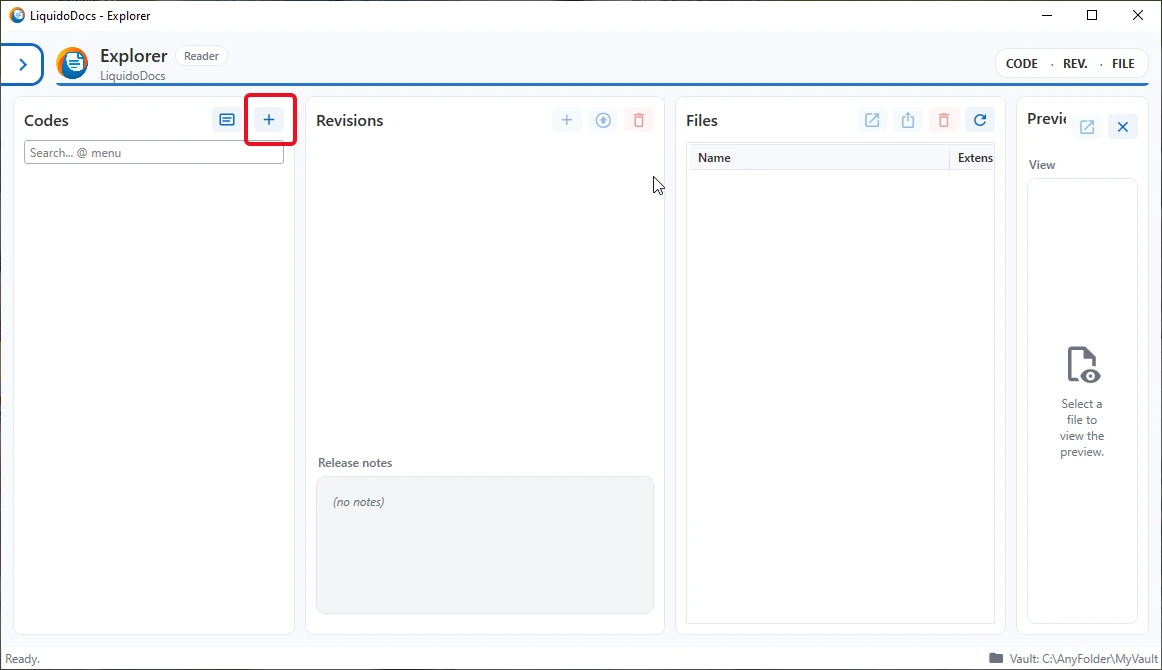
Para criar um novo código, vá à secção “Códigos” e prima o botão “+”. Este comando abre a janela de criação do novo elemento documental.
Introduzir código e descrição
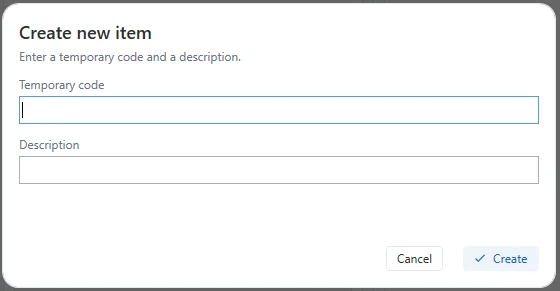
Na janela de criação, introduza o código temporário e uma descrição. O código identifica o elemento documental, enquanto a descrição ajuda a reconhecer rapidamente o conteúdo ou a finalidade do elemento criado.
Porque o código é temporário
O nome do código é temporário até o conteúdo ser promovido à revisão A. Durante esta fase inicial ainda pode ser alterado, para que possa corrigir o nome antes de tornar estável a primeira revisão documental.
Enquanto o código permanecer em revisão “pre”, também pode ser eliminado eliminando o seu “draft”. Os termos “pre” e “draft” são mantidos em inglês em todos os idiomas da interface.
Código recém-criado
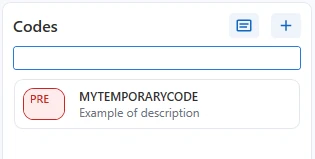
Depois da criação, o novo código aparece na lista de códigos. A partir daqui pode continuar a trabalhar no seu draft, adicionar ficheiros, atribuir uma descrição mais precisa e preparar a primeira revisão documental.
Outros guias sobre códigos
Consulte as outras secções da documentação para pesquisar códigos, modificar descrições e associar famílias e tags.